















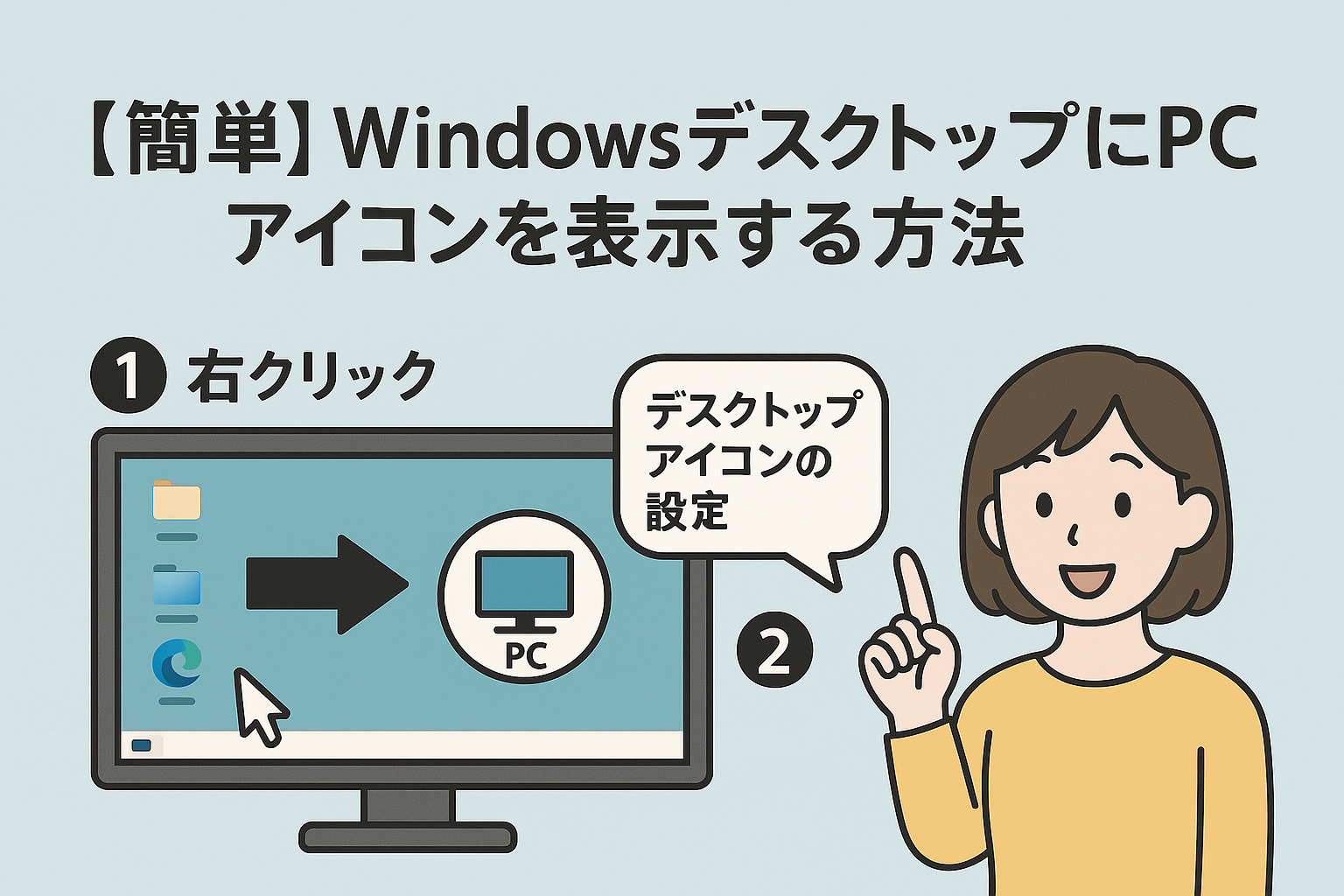
「PC」アイコン、または「コンピューター」アイコンをデスクトップに表示させることは、パソコンの操作効率を劇的に向上させるための基本かつ重要なカスタマイズです。このアイコンは、ファイルエクスプローラーの起動の手間なく、内蔵ストレージ(Cドライブなど)や接続されているUSBメモリ、外部ドライブに瞬時にアクセスするための「パソコンの中枢」へのショートカットとなります。
ファイル管理やデバイス接続が多い方にとって、作業の中断を最小限に抑え、必要な場所にすぐたどり着けるようになることは、大きな時間の節約とストレス軽減に繋がります。
この記事では、Windowsのデスクトップに「PC」アイコンを、パソコン初心者の方でも確実に表示させるための手順を、Windows 10/11の最新のUIにも対応した情報としてステップごとに詳細に解説します。
ステップ1:デスクトップの「個人用設定」画面を開く
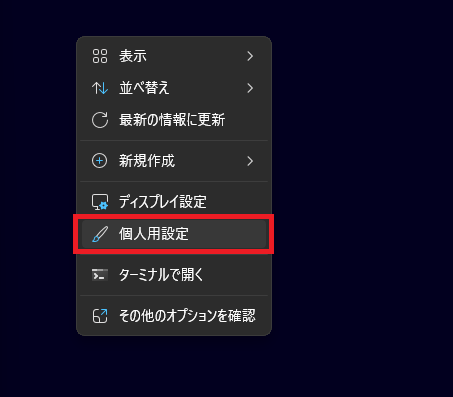
まず、マウスの右クリックを使って、設定画面を呼び出します。
- デスクトップ上の何もない空間で、マウスの右ボタンを一度クリックします。
- 表示されたメニューの中から、一番下にある「個人用設定」をクリックして設定画面を開きます。
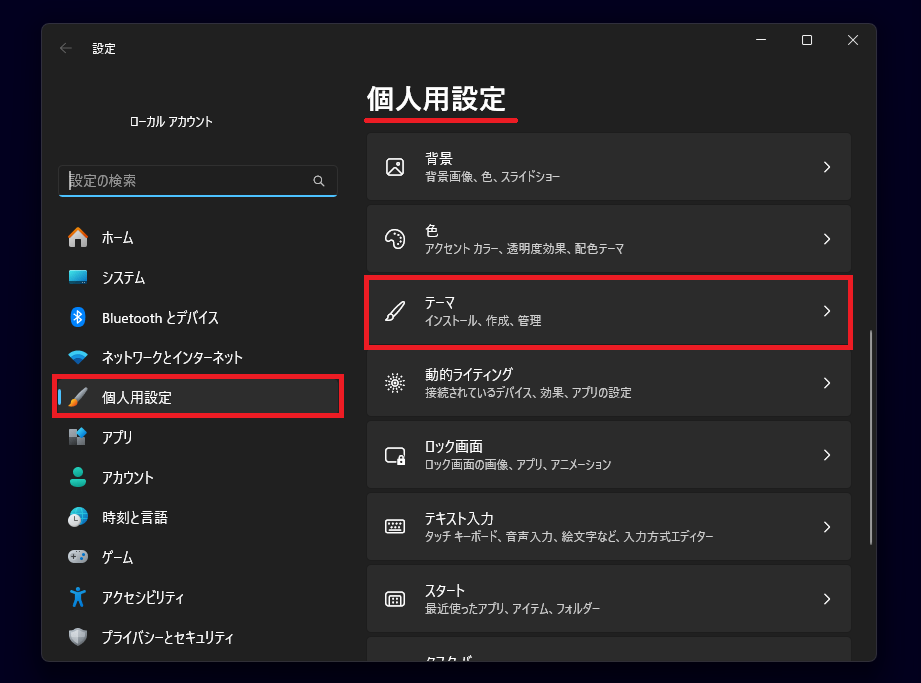
ステップ2:「テーマ」の設定項目へ移動する
「個人用設定」の画面では、パソコンの見た目に関する詳細な設定を行います。
- 画面左側、または中央に配置されているメニューから「テーマ」という項目を探してクリックします。
- Windows 11の場合は、左側のサイドバーから「個人用設定」>「テーマ」と進みます。
ステップ3:「デスクトップアイコンの設定」ウィンドウを開く
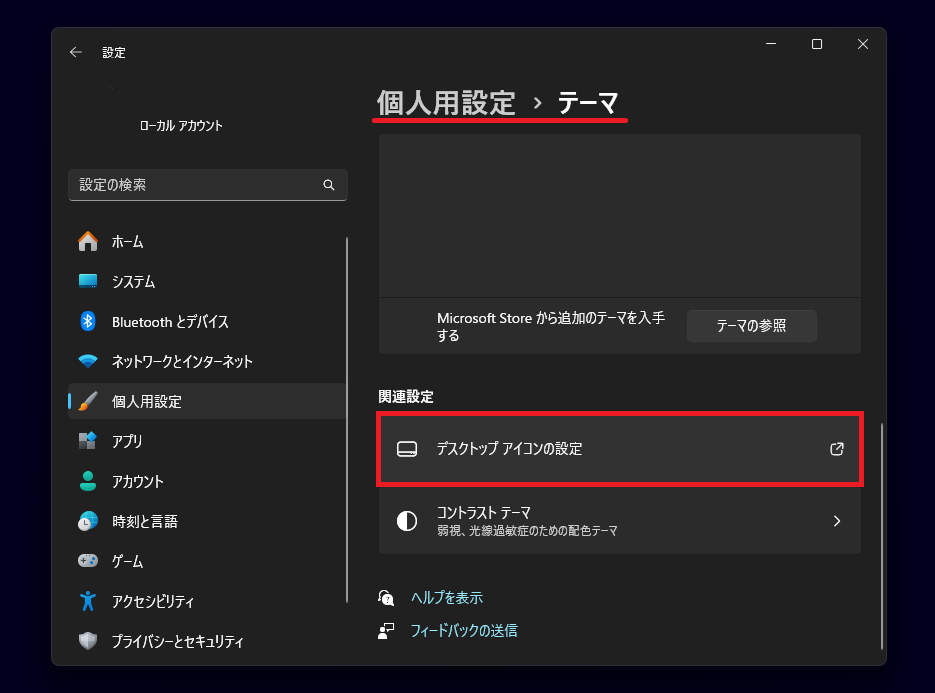
デスクトップに表示させる特定のシステムアイコンを設定します。
- 「テーマ」画面を下にスクロールしていくと、「関連設定」または「その他の設定」というブロックがあります。
- その中にある「デスクトップアイコンの設定」というリンクをクリックして、新しい設定ウィンドウを起動します。
ステップ4:「コンピューター」または「PC」にチェックを入れる
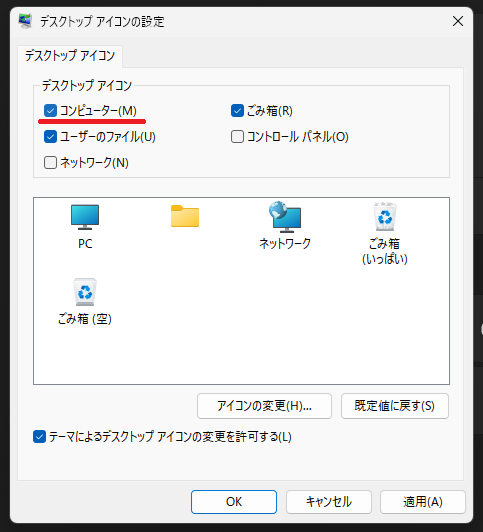
「デスクトップアイコンの設定」ウィンドウで、表示させたいアイコンを選択します。
- ウィンドウの上部にある「デスクトップ アイコン」の欄を確認してください。
- 「コンピューター」(Windows 7/8.1などの場合)または「PC」(Windows 10/11などの場合)という項目を探し、その左側のチェックボックスをクリックしてチェックマークを入れます。
【情報特化】バージョンによる名称の違いと役割
WindowsのOSバージョンによって、デスクトップアイコンの設定画面での名称が異なります。
- Windows 10/11: 「PC」
- Windows 7/8.1: 「コンピューター」
どちらの名称であっても、機能は同じく、ユーザーがアクセス可能なすべてのドライブ(C、Dドライブ、ネットワークドライブ、USBなど)とフォルダーへのアクセスを担う中心的なアイコンです。
このアイコンがデスクトップにあることで、複雑なパスをたどる必要がなくなります。へのアクセスを担う中心的なアイコンです。
ステップ5:設定を「適用」し、「OK」で確定する
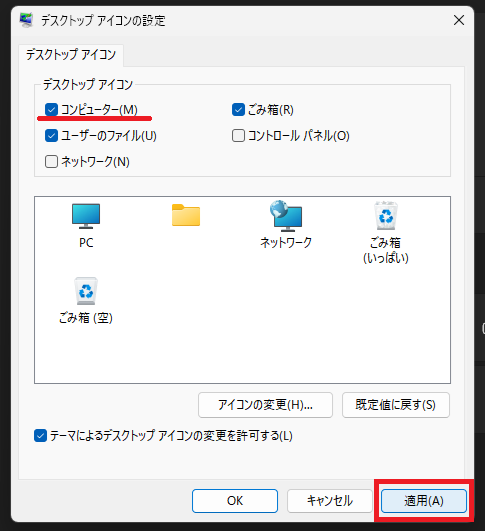
チェックを入れ終わったら、設定を反映させます。
- ウィンドウの下部にある「適用」ボタンをクリックし、設定を一時的に反映させます。
- 続けて「OK」ボタンをクリックしてウィンドウを閉じます。
完了:デスクトップに「PC」アイコンが表示されたかを確認
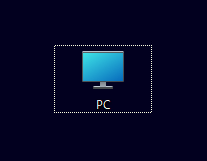
設定が完了すると、あなたのデスクトップに「PC」アイコンが出現しているはずです。
- アイコンをダブルクリックすることで、エクスプローラーの「PC」画面(ドライブ一覧など)がすぐに開きます。
- このアイコンを右クリックし、「プロパティ」を選択すれば、OSのバージョンやCPU、メモリ容量などのシステム情報にも素早くアクセスでき、パソコンのスペック確認の手間も省けます。
【補足】アイコンが見当たらない場合のチェックポイント:表示設定の確認
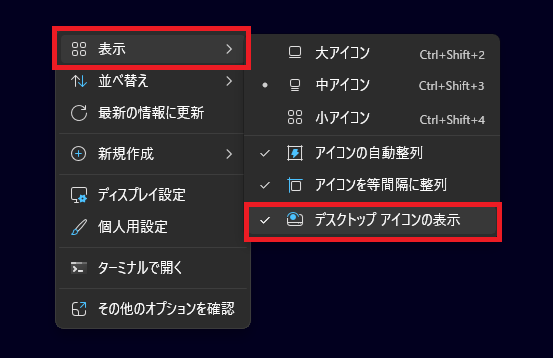
上記の手順を実行してもアイコンが表示されない場合は、デスクトップアイコン全体の表示設定がオフになっている可能性があります。以下の手順で確認し、修正してください。
- デスクトップの何もないところで右クリックします。
- 表示されたメニューの「表示」にマウスカーソルを合わせます。
- さらに表示されるサブメニューの中から「デスクトップ アイコンの表示」という項目にチェックが入っているかを確認してください。
- チェックが入っていない場合は、クリックしてチェックを入れることで、すべてのデスクトップアイコンが再表示されます。
まとめ:効率的なファイル管理とシステムアクセスへの第一歩
この簡単な手順により、Windowsデスクトップに「PC」アイコンを恒久的に表示させることができました。これは、日々のデータアクセスやシステム設定の確認作業を劇的に簡略化するための、基本かつ最も重要なカスタマイズの一つです。
パソコン作業におけるアクセス効率は、作業全体の生産性に直結します。ぜひこの設定を活用し、より快適で効率的なデジタルライフを実現してください。
記事を読んでアクセス効率を上げたあなたへ:作業効率をさらに高める厳選アイテム
PCアイコンの表示でファイルアクセスが楽になったように、周辺機器を見直すことで、日々のPC作業は格段に快適になります。特に、長時間作業を行う方にとって、マウスとキーボードは生産性に直結する重要な要素です。
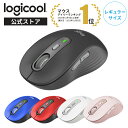
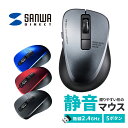
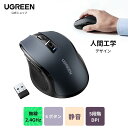
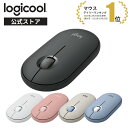
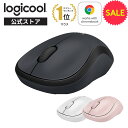
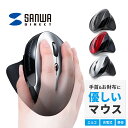
1. 高精度で疲れにくい高性能ワイヤレスマウス
PCの中身に素早くアクセスするためには、正確でなめらかな操作が可能なマウスが不可欠です。手の形状にフィットするデザインは、長時間のクリックやスクロールによる手首の負担を軽減し、作業効率を維持します。


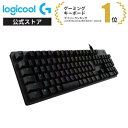
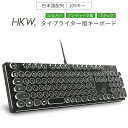
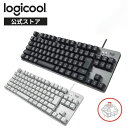
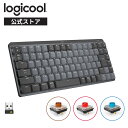
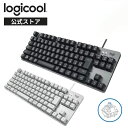
2. タイピング速度を向上させるメカニカルキーボード
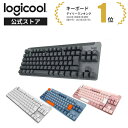
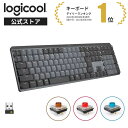
ファイル整理やドキュメント作成の多い方には、打鍵感が心地よく、ミスタッチの少ないメカニカルキーボードが最適です。正確なタイピングは、PC作業全体の速度と質を高めます。



合わせて読みたい記事リスト


コメント