















Windows 11のマウスカーソル(マウスポインター)は、標準設定のまま使うだけでなく、サイズや色を変更したり、別のデザインに変更したりできます。
Windows 11では、設定アプリからカーソルのサイズや色を簡単に変更できるほか、従来の「マウスのプロパティ」を使えば、ポインタースキームを変更したり、ダウンロードしたカスタムカーソルを指定したりすることも可能です。
この記事では、Windows 11でマウスカーソルを変更する手順と、カスタムカーソルの導入方法について分かりやすく解説します。

Windows 11でのマウスカーソル変更方法
Windows 11では、目的に応じて2種類の設定方法を使い分けます。
- サイズや色を変えたい → 「マウスポインターとタッチ」
- デザインやカスタムカーソルを変更したい → 「マウスのプロパティ」
それぞれの詳しい手順を見ていきましょう。
1. カーソルのサイズ・色を変更する方法
まずは、設定アプリから簡単に変更できるサイズ和・色の調整手順です。
- 設定を開く
「スタート」メニューから設定を開きます(キーボードのWindowsキー + Iでも開けます)。 - 「マウスポインターとタッチ」を開く
設定画面のメニューから 「アクセシビリティ」→「マウスポインターとタッチ」 の順に進みます(Windowsキー + Uから開くことも可能です)。 - カーソルのサイズを変更する
「マウスポインター」のサイズにあるスライダーを動かすと、カーソルを大きくしたり小さくしたりできます。カーソルを見失いやすい場合に便利です。 - カーソルの色を変更する
「マウスポインターのスタイル」では、標準の白や黒だけでなく、反転色や推奨されるカラーを選択できます。さらに「別の色を選択する」から好みのカラーを指定することも可能です。
2. カーソルのデザインを変更する方法(マウスのプロパティ)
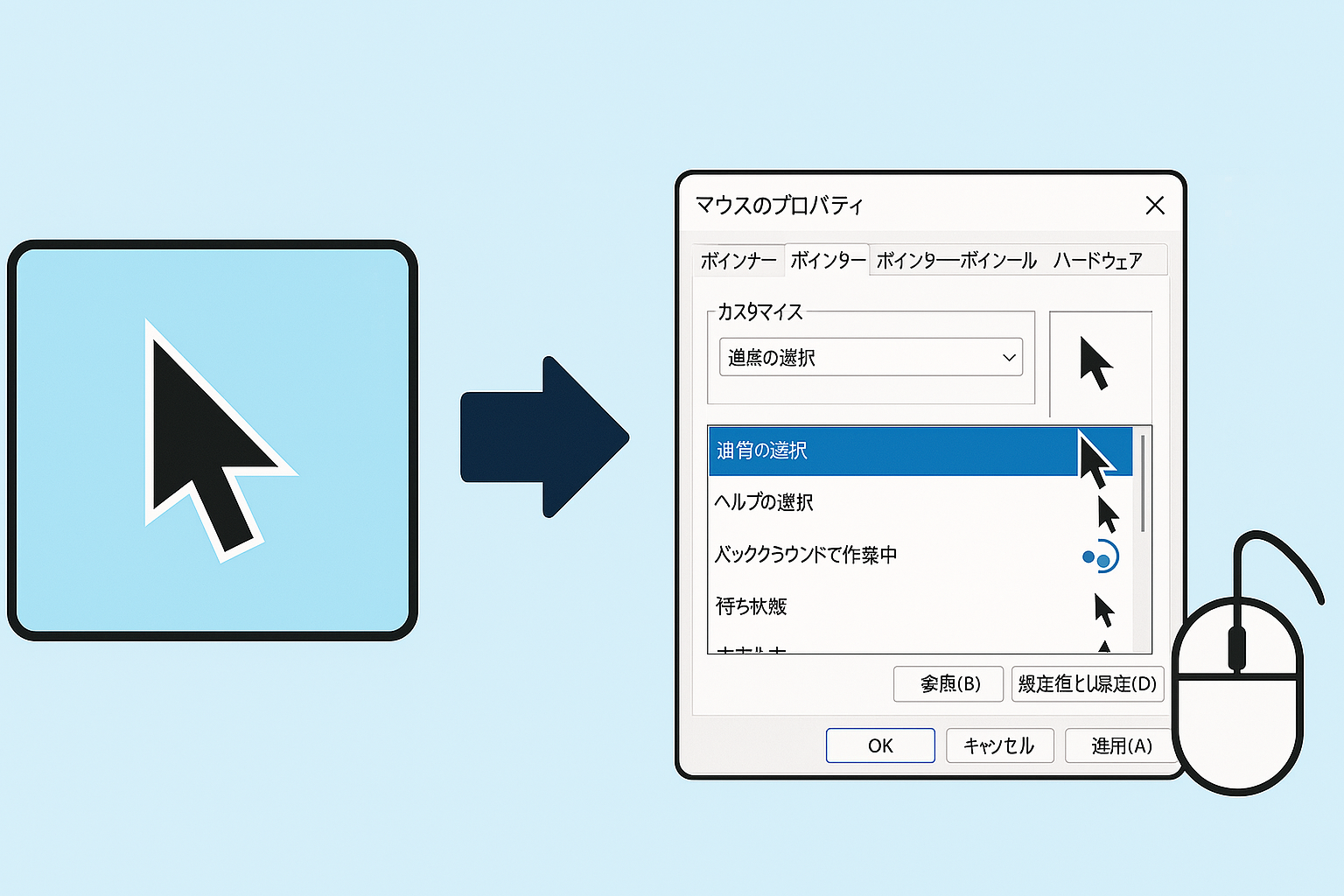
サイズや色だけでなく、カーソル全体のデザインや個別の形状を変更したい場合は、従来の「マウスのプロパティ」を利用します。
- マウスの設定を開く
設定から 「Bluetoothとデバイス」→「マウス」 を開きます。 - 「追加のマウス設定」を開く
マウス設定画面にある「追加のマウス設定」をクリックすると、従来の「マウスのプロパティ」ウィンドウが開きます。 - 「ポインター」タブを開く
プロパティウィンドウ上部にある「ポインター」タブを選択します。 - カーソルスキームを変更する
「スキーム」のドロップダウンメニューから、Windowsに用意されているデザインセットを選択します。これで複数のポインターをまとめて変更できます。 - 個別のカーソルを変更する
特定のカーソルだけを変えたい場合は、「カスタマイズ」欄から変更したいポインターを選び、「参照」ボタンからお手持ちのカーソルファイルを指定します。
Microsoft公式のご案内
Microsoft公式でも、ポインタータブの「スキーム」から全体のデザインを変更したり、「参照」から個別のポインターを指定したりする方法が案内されています。
カスタムカーソルを使う方法
Windowsに標準搭載されているもの以外に、インターネット上からダウンロードしたカスタムカーソルを利用することも可能です。
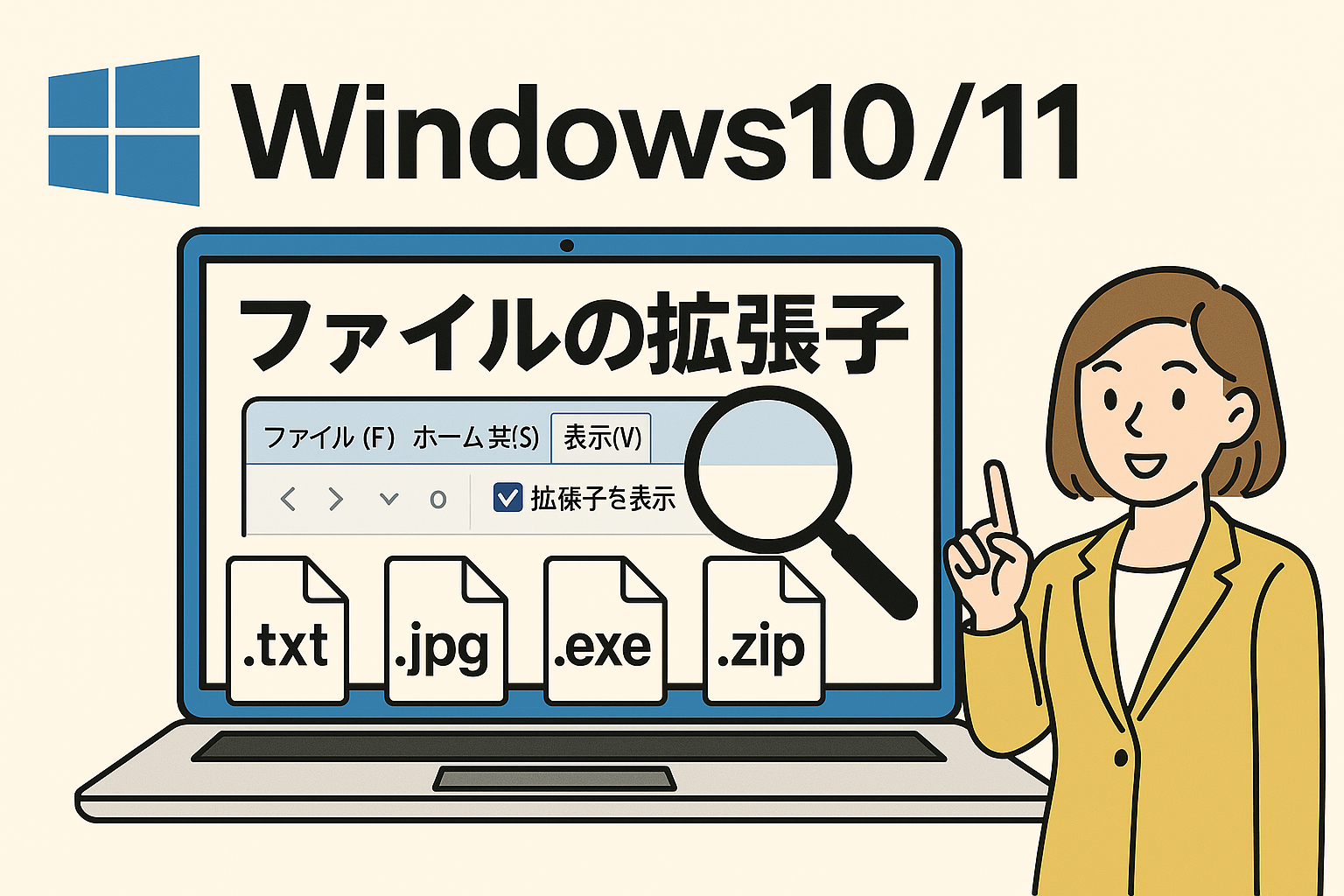
カーソルファイルの種類
Windowsで利用される代表的なカーソルファイルには、次のようなものがあります。
| 拡張子 | 主な用途 |
| .cur | 通常のマウスカーソル |
| .ani | アニメーションカーソル |
ダウンロードしたファイルを「マウスのプロパティ」の「ポインター」→「参照」から指定することで、個別のポインターとして反映されます。
導入時の注意点と探し方
- 信頼できる配布元から入手する
カーソルファイルが実行ファイル(.exe)やインストーラー形式になっている場合もあるため、出所の分からないファイルを安易に実行しないよう注意しましょう。 - 保存場所は自由
専用のフォルダーを作る必要はありません。ご自身が管理しやすい分かりやすい場所に保存しておけば大丈夫です。 - カスタムカーソルを探す場合
カーソル素材を配布しているWebサイトなどを活用できます。- Icons8のカーソル素材ページ(※外部サイトを利用する際は、配布元や利用規約を必ずご確認ください)
カーソルを見つけやすくする便利設定
Windows 11には、カーソルを見失いにくくするための機能も用意されています。
- ポインターの軌跡を表示する
「マウスのプロパティ」の「ポインターオプション」タブで「ポインターの軌跡を表示する」にチェックを入れると、マウスを動かしたときにポインターの軌跡が表示され、位置が追いやすくなります。 - Ctrlキーで位置を表示する
同じく「ポインターオプション」タブにある「Ctrlキーを押したときにポインターの場所を表示する」を有効にすると、キーボードのCtrlキーを押したときに視覚的なエフェクトが表示され、現在のポインター位置を確認しやすくなります。
よくある疑問(FAQ)
- Q. 設定したカーソルを元に戻すには?
A. 「マウスのプロパティ」の「ポインター」タブを開き、標準のスキームを選択すれば元に戻ります。サイズや色はアクセシビリティ設定からいつでも初期値に戻せます。 - Q. カーソルのサイズや色だけを変更できますか?
A. はい。Windows 11なら設定 → アクセシビリティ → マウスポインターとタッチからサイズや色だけを個別かつ手軽に変更可能です。 - Q. ダウンロードしたカーソルはどこに保存すればいいですか?
A. 特別なシステムフォルダーに入れる必要はありません。ご自身が分かりやすいフォルダーに保存し、「参照」からファイルを選択すれば利用できます。
まとめ
Windows 11のマウスカーソルは、標準設定だけでもサイズや色、デザインを変更できます。
特にサイズや色の変更は、設定アプリの「マウスポインターとタッチ」から簡単に行えます。さらにデザインを変更したり、カスタムカーソルを利用したりしたい場合は、「追加のマウス設定 → ポインター」から設定できます。
カーソルが小さくて見づらい場合はサイズを大きくしたり、背景に紛れやすい場合は色を変更したりすることで、カーソルを見つけやすくできます。
自分に合った設定に変更して、Windows 11でのパソコン操作をより快適にしてみてください。
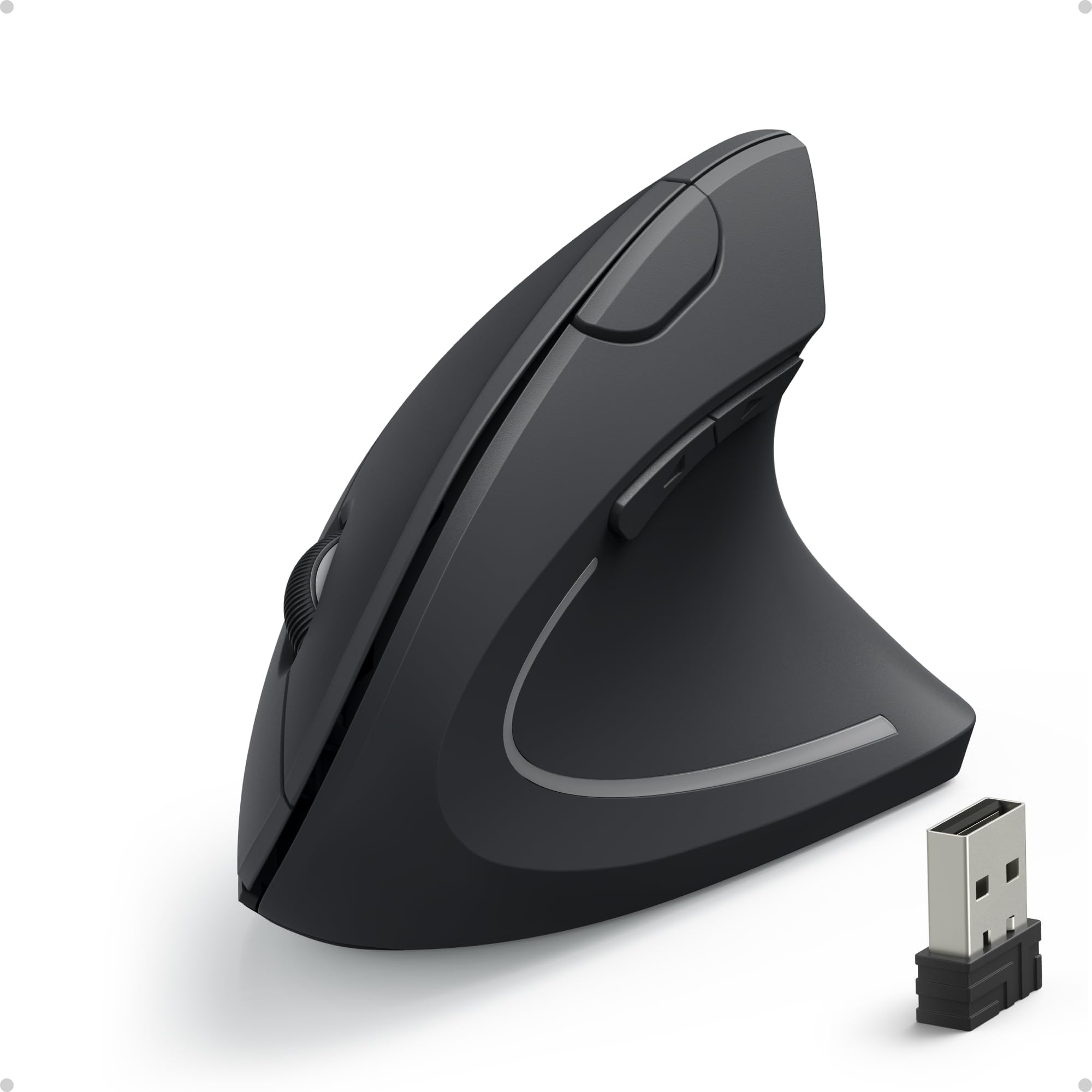
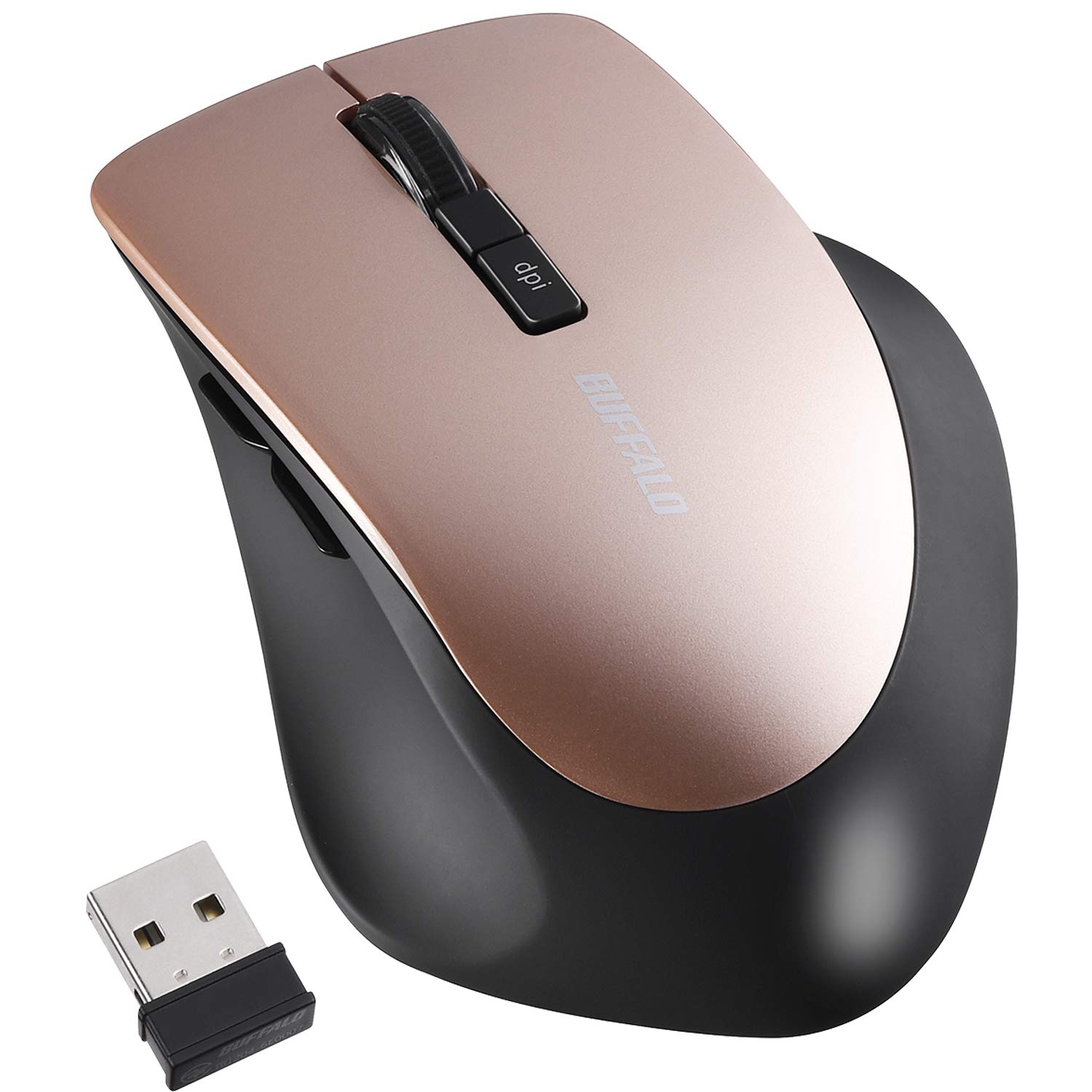
使いやすさ重視(ワイヤレス・エルゴノミクス)
日々のパソコン作業をより快適に、手首への負担を減らしたい方には、エルゴノミクスデザインやワイヤレス機能を備えたマウスがおすすめです。


コメント