













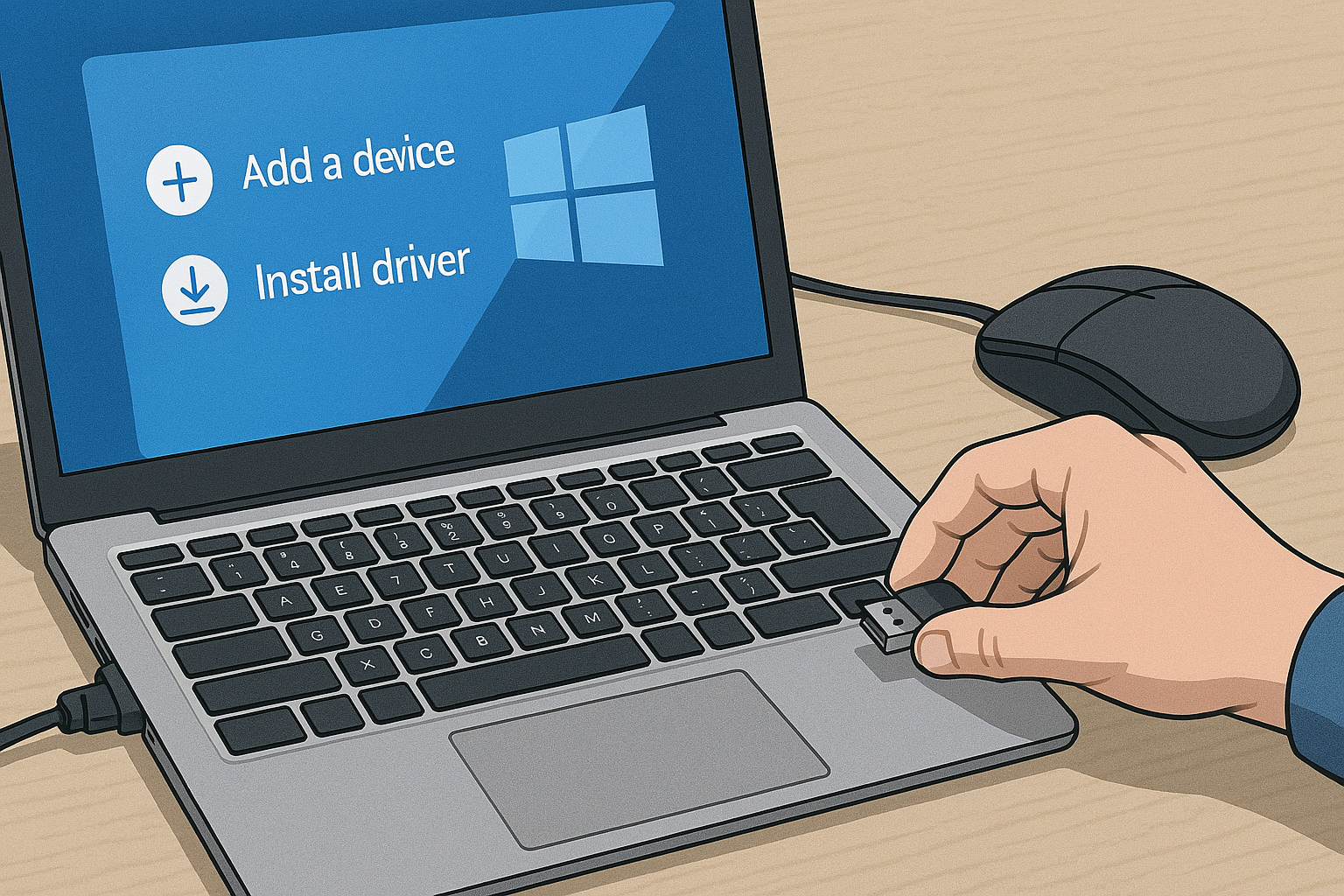
Windowsパソコンに新しい周辺機器を接続したとき、うまく動かなかったり、本来の性能が出なかったりすると困ってしまいますよね。せっかく用意した機器が使えないと、がっかりしてしまうものです。
この記事では、パソコンに新しい機器(デバイス)を追加した際に必要な「ドライバー」のインストール手順について分かりやすく解説します。
Windows Updateを使った簡単な方法から、動かないときの対処法、よくある質問までをまとめました。
1. ドライバーとは?なぜ必要なの?
ドライバーとは、パソコンと接続した周辺機器(プリンター、Webカメラ、マウスなど)が、お互いに言葉を交わして正しく動くための「橋渡し」をするソフトです。
新しい機器をパソコンにつなぐと、多くの場合は自動的に基本のドライバーが入り、すぐに使えるようになります。
しかし、機器が持つ本来の機能を発揮させたり、不具合なく安定して使い続けたりするためには、それぞれの機器に合った適切なドライバーをしっかりと入れてあげることが大切です。
2. ドライバーが正しくインストールされているか確認する方法
新しい機器がつながっているか不安なときは、まず状態を確認してみましょう。
画面下のスタートボタンを右クリックし、メニューから「デバイスマネージャー」を開きます。
一覧の中から目的の機器を探し、黄色い警告マーク(「!」)が表示されていないか確認しましょう。マークが表示されていなければ、多くの場合は正常に認識されています。
3. Windows Updateで自動インストールする
最も簡単で、最初におすすめしたいのが「Windows Update」を利用する方法です。
多くの機器は、この方法で自動的にドライバーが組み込まれます。
手順
- 設定画面を開く
画面下のスタートボタン(Windowsのマーク)から「設定(歯車マーク)」を開き、「Windows Update」を選びます。
※Windows 10の場合は「更新とセキュリティ」を選んでください。 - 更新プログラムを確認する
「更新プログラムのチェック」ボタンをクリックします。必要なドライバーが見つかると、自動的にダウンロード・インストールされることがあります。 - オプションの更新プログラムも確認する
一部のドライバーは通常の更新とは別に、「詳細オプション」の「オプションの更新プログラム」に表示される場合があります。自動でうまく認識されない場合は、ここを確認してチェックを入れてインストールを進めてみましょう。 - パソコンを再起動する
インストールが終わったら、変更をしっかりと反映させるためにパソコンを再起動しましょう。
4. デバイスマネージャーから手動で更新・再インストールする
自動でうまく入らなかった場合や、機器の調子が悪くて入れ直したい場合は、「デバイスマネージャー」を使います。
手順
- デバイスマネージャーを開く
画面下のスタートボタンを「右クリック」し、メニューから「デバイスマネージャー」を選びます。 - 目的の機器を探す
パソコンにつながっている機器の一覧が表示されます。
目的のカテゴリ(例:プリンター、ディスプレイ アダプターなど)の左側にある矢印をクリックして展開し、該当する機器の名前を見つけます。 - ドライバーを更新する
目的の機器の名前を右クリックし、「ドライバーの更新」を選びます。- ドライバーを自動的に検索:インターネット上から適切なドライバーを自動で探してくれます。
※ただし、ここで新しいドライバーが見つからないケースも少なくありません。最新版が見つからない場合は、メーカー公式サイトから配布されているドライバーを利用したほうが新しいバージョンを入手できることがあります。 - コンピュータを参照してドライバーを検索:すでに手元に用意してあるドライバーのファイルを指定して入れます。
- ドライバーを自動的に検索:インターネット上から適切なドライバーを自動で探してくれます。
動きがおかしいときの「再インストール」
機器が正常に動かないときは、一度ドライバーを削除して入れ直すと解決することがあります。
- デバイスマネージャーで目的の機器を右クリックし、「デバイスのアンインストール」を選びます。
- このとき、「このデバイスのドライバー ソフトウェアを削除します」というチェックボックスが表示されることがあります。このチェックは、メーカーから新しいドライバーを完全に一から入れ直す場合以外は、付けないようにしたほうが安全です。
- 画面の指示に従って削除したら、パソコンを再起動します。再起動すると、Windowsが自動的に機器を再検知して、ドライバーをきれいに立ち上げ直してくれます。
5. メーカーの公式サイトから直接インストールする
周辺機器の持っている細かい機能や設定をしっかりと使いたい場合は、機器のメーカーが用意している専用ドライバーを入れるのが確実です。
特に以下のような機器やパーツでは、メーカー公式サイトのドライバーを導入するケースが多く見られます。
- グラフィックボード(映像を表示するための部品)
- プリンターや複合機
- Wi-FiアダプターやBluetoothアダプター
- マザーボードやノートPCメーカー独自の機能
手順
- メーカーのサポートページを開く
ドライバーは必ずメーカー公式サイトからダウンロードしましょう。
非公式サイトから入手すると、不正なソフトウェアが含まれている恐れがあります。メーカー公式サイトの「サポート」や「ダウンロード」ページに行き、お使いの機器の型番を検索します。 - 自分のパソコンに合うファイルを選ぶ
お使いのOS(Windows 10かWindows 11か)と、システムの種類(64ビット版など)に合ったファイルをダウンロードします。システムの種類が分からない場合は、「設定」→「システム」→「バージョン情報」を開くと確認できます。 - ファイルを開いてインストールする
- 「.exe」や「.msi」などのインストーラー形式:ファイルをダブルクリックして、画面の案内通りに進めるだけで完了します。
- 「.zip」などの圧縮形式:ファイルを右クリックして「すべて展開」で解凍し、中身を確認します。フォルダー内に「setup.exe」や「install.exe」がある場合は、それを実行します。
setup.exeなどのインストーラーが見つからない場合は、先ほどの「デバイスマネージャーから手動で更新」の手順を進め、解凍したフォルダーを指定してドライバーを読み込ませます。
- パソコンを再起動する
作業が終わったら、必ずパソコンを再起動して設定を適用させてください。
6. 困ったときのトラブル解決と大切なポイント
黄色い「!」マークがついているとき
「!」マークが表示されている場合は、ドライバーが正しくインストールされていない、またはデバイスに問題が発生している可能性があります。更新や再インストールを試してみましょう。
以前の状態に戻したいとき(ロールバック)
新しくドライバーを入れた後に、かえって動きがおかしくなってしまった場合は、元の状態に戻すことができます。
- デバイスマネージャーで機器を右クリック >「プロパティ」>「ドライバー」タブを開き、「ドライバーを元に戻す」をクリックします。
- もし「ドライバーを元に戻す」がグレーアウトしていて選べない場合は、以前のドライバー情報が保存されていないため、メーカーサイトで以前のバージョンが提供されている場合は、それをインストールすることで改善することがあります。
インストール後の再起動はしっかりと
ドライバーの変更は、パソコンを再起動して初めてシステムに深く馴染みます。「あとで」と思わずに、作業の区切りで一度再起動を行うのが、トラブルを防ぐコツです。
7. よくある質問(FAQ)
Q. ドライバーをインストールしないとどうなりますか?
A. マウスやキーボードなど、つなぐだけで基本的な操作ができるものもありますが、印刷機能やゲームの映像描写など、その機器が持っている本来の性能を十分に発揮できないことがあります。
Q. ドライバーは定期的に更新したほうがいいですか?
A. 不具合の修正やセキュリティ改善が含まれることがあるため、動きが怪しいときや新しい機能を使いたいときは更新をおすすめします。ただし、今現在何の問題もなく安定して動作している場合は、無理に更新しなくても良いケースがあります。
Q. ドライバーとWindows Updateの違いは何ですか?
A. Windows Updateは、Windows本体の安全性を高める更新や、一般的なドライバーをまとめて管理・更新する仕組みです。一方、メーカー公式サイトでは、特定の機器に特化したより新しいドライバーや、独自の追加機能を含む最新版が個別に提供されています。
8. まとめ:適切な管理でいつも快適に
Windowsで新しい機器を使うためのドライバーのインストールは、まずWindows Updateによる自動更新を試し、うまく認識されない場合や細かな機能を利用したい場合は、メーカー公式サイトやデバイスマネージャーから手動でインストールするとスムーズです。
新しい周辺機器を購入したときや、Windowsのアップデート後に不具合が起きた場合は、まずドライバーの状態を確認してみましょう。ドライバーを適切に管理することで、周辺機器をより快適に、安心して使い続けられます。


コメント