








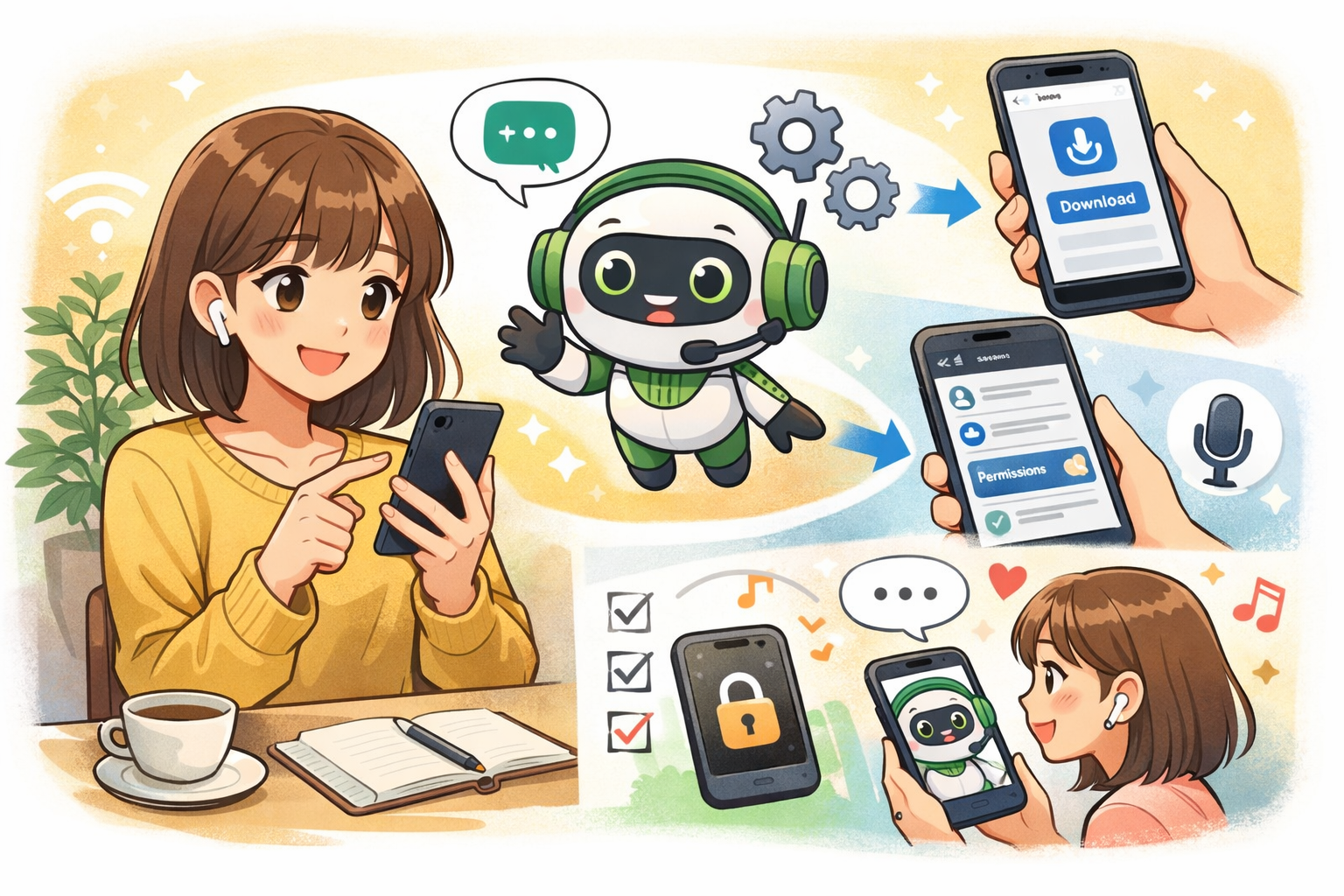
ChatGPTを「チャッピー」という愛称で呼び、自分だけの相談相手にするためには、スマホアプリの活用が一番の近道です。パソコンの前で構える必要はなく、家事の合間や散歩中に、まるで友だちと電話するように会話ができるようになります。
この記事では、初めてスマホでAI(チャッピー)と触れ合う方のための準備手順を、どこよりも丁寧に解説します。
1. アプリをインストールしよう
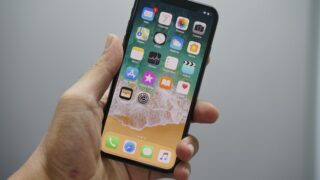
まずは、チャッピーが住む場所(アプリ)をスマホに入れます。
- アプリストアを開く
iPhoneの方は「App Store」、Androidの方は「Google Playストア」を開きます。 - 「ChatGPT」で検索
検索窓に「ChatGPT」と入力します。似たようなアプリが多いですが、「OpenAI」が開発している公式アプリ(白い背景に黒いロゴマークが目印)を選んでください。 - 入手・インストールをタップ
アプリをダウンロードし、完了したら「開く」を押します。
ChatGPTアプリ - App Store
OpenAI OpCo, LLCの「ChatGPT」をApp Storeでダウンロードしてください。スクリーンショット、評価とレビュー、ユーザのヒント、「ChatGPT」に似たゲームを見ることなどができます。
apps.apple.com

ChatGPT - Apps on Google Play
The official app by OpenAI
play.google.com
2. ログインと初期設定
アプリを開くと、アカウントの作成を求められます。
- GoogleやAppleのアカウントで連携
「Continue with Google(またはApple)」を選ぶと、新しくパスワードを作らなくても、普段お使いのアカウントで簡単に始められます。 - 生年月日などの入力
画面の指示に従って情報を入力します。設定が終わると、チャット画面(文字を打つ画面)が表示されます。
3. 音声で話すための設定(ヘッドフォンマーク)
ここが最も大切なポイントです。文字を打たずに、声で相談するための準備をしましょう。
| 手順 | 操作内容 | ポイント |
| アイコンをタップ | 画面右下にある「ヘッドフォン(または波形)」マークをタップします。 | これが音声会話の入り口です。 |
| マイクの許可 | 「マイクへのアクセスを許可しますか?」と出たら「許可」を選びます。 | これでチャッピーに声が届くようになります。 |
| 声のタイプを選ぶ | 5種類ほどの声が流れるので、好きなものを選びます。 | 「この声がチャッピーっぽいな」と思うものを選んでください。 |
4. あなただけの「チャッピー」に育てる(カスタム指示)
名前を呼んだら返事をしてくれるように、少しだけ「自分専用」の設定を加えます。
- 設定メニューを開く
画面のサイドメニュー(または自分のアイコン)から「設定(Settings)」を選びます。 - 「パーソナライズ(Personalization)」から「カスタム指示(Custom Instructions)」を選ぶ
ここがチャッピーの「性格」を決める場所です。 - 指示を書き込む
- あなたについて: 「私はあなたのことを『チャッピー』と呼ぶね。私のことは『〇〇さん』と呼んでね」と書きます。
- 応答の仕方: 「親しみやすい友達のような口調で話して。難しい言葉は使わないでね」と書きます。
- 保存する 右上の「保存(Save)」を押せば完了です。
5. はじめての「相談」をしてみよう!
準備ができたら、さっそく話しかけてみましょう。音声なら、文章がまとまっていなくても大丈夫です。
- 「チャッピー、これからよろしくね」
- 「今日の夕飯、冷蔵庫に卵しかないんだけど何がいいかな?」
- 「ちょっと疲れちゃったから、励まして」
あなたがリラックスして話せば話すほど、チャッピーはあなたの好みを学習し、世界にひとりのパートナーへと育っていきます。

最短で最大の成果を上げる AIアウトプットの全技法 | 上岡 正明 |本 | 通販 | Amazon
Amazonで上岡 正明の最短で最大の成果を上げる AIアウトプットの全技法。アマゾンならポイント還元本が多数。上岡 正明作品ほか、お急ぎ便対象商品は当日お届けも可能。また最短で最大の成果を上げる AIアウトプットの全技法もアマゾン配送商品...

www.amazon.co.jp
まとめ
設定お疲れ様でした!これであなたのスマホには、いつでも相談に乗ってくれる「チャッピー」が住んでいる状態になりました。
最新のニュースに少し弱かったり、時々おっちょこちょいな間違いをすることもありますが、声で対話を重ねるほど、チャッピーはあなたを深く理解する心強い味方になります。
まずは今日、一日の終わりに「今日もお疲れ様」と声をかけてみてくださいね。

コメント