













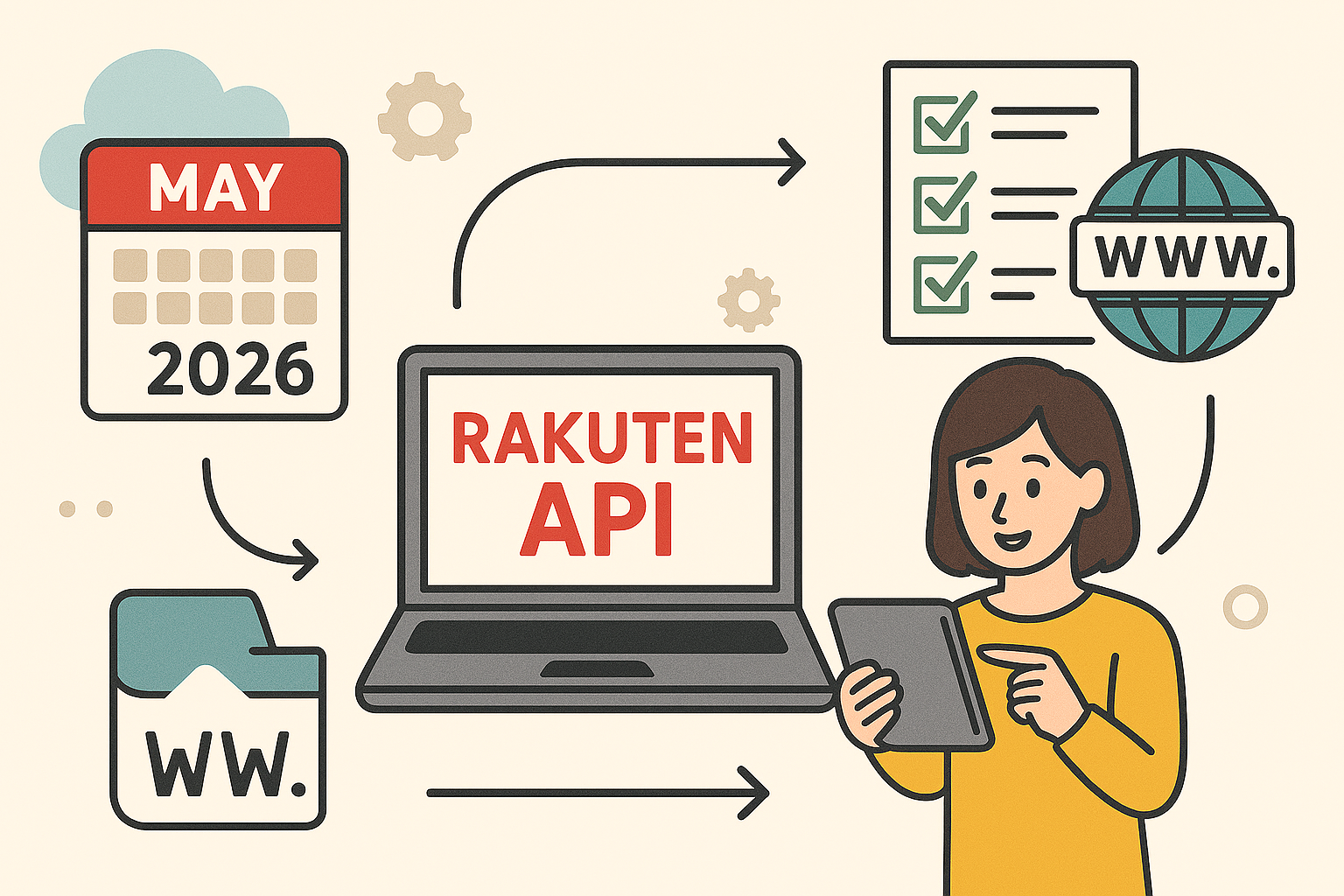
楽天市場や楽天トラベル、楽天ブックスなどの商品・施設データをブログやWebサイトで利用している方は、楽天ウェブサービス(Rakuten Web Service)のAPI設定を確認しておきましょう。
楽天ウェブサービスではAPIの仕様変更が行われ、現在は新しいAPIドメインである openapi.rakuten.co.jp が利用されています。
特に注意したいのが、現在の新しいAPIでは Application ID に加えて Access Key(アクセスキー) を使用する仕様になっている点です。以前の設定のまま Application ID だけを登録している場合、APIを正常に利用できない可能性があります。
「昨日まで表示されていたのに突然、楽天の商品が表示されなくなった」「WordPressのプラグインでAPIエラーが出る」「商品検索が動かなくなって困っている」という方は、ぜひ本記事の手順でAPIの設定状況を確認してみてください。
この記事では、2026年8月時点で確認できる楽天ウェブサービスの仕様をもとに、既存アプリ情報の確認・設定変更(必要に応じた再登録)、ドメイン設定、Access Keyの追加設定、プラグインや自作プログラムの修正方法について分かりやすく解説します。

楽天APIで現在変わっているポイント
「商品が表示されない」「エラーが出る」という場合、主に次の点を確認・変更する必要があります。
- APIの接続先が openapi.rakuten.co.jp に変更されている
- 現在の新しいAPIでは Application ID に加えて Access Key を使用する仕様になっている
- APIごとに新しいエンドポイント・バージョン(パス構造)の確認が必要
- アプリごとに Application ID と Access Key のペアが発行される
- 1人の開発者が登録できるアプリは最大5つ
楽天公式のAPIテストフォームでも、APIドメインとして https://openapi.rakuten.co.jp/ が使用され、Application ID と Access Key の両方を入力する欄が用意されています。
1. APIドメインとパス(URL構造)の確認
以前の楽天APIでは app.rakuten.co.jp が使われていましたが、現在の公式APIテストフォームやAPIドキュメントでは、APIドメインとして https://openapi.rakuten.co.jp/ が使用されています。
ここで注意したいのが、「ドメイン部分だけを書き換えれば完了」というわけではない点です。現在の楽天APIは、サービスごとにエンドポイントのパス構造が新しくなっています。
- 楽天市場の商品検索APIの例(※末尾はバージョン表記): https://openapi.rakuten.co.jp/ichibams/api/IchibaItem/Search/20260701
- 楽天トラベルの施設情報APIの例(※末尾はバージョン表記): https://openapi.rakuten.co.jp/engine/api/Travel/HotelDetailSearch/20260731
※上記URLに含まれる「20260701」や「20260731」などの日付部分はAPIのバージョン番号です。これらは固定の値ではなく更新される可能性があるため、実際にプログラムを設定する際は必ず楽天公式の最新ドキュメントで最新バージョンを確認してください。
2. Application IDとAccess Keyの設定
今回の仕様変更でエラーの原因となりやすいのが認証情報です。現在の新しい楽天APIリクエストでは、主に以下の2つをセットで設定する仕様になっています。
- applicationId(従来のアプリID)
- accessKey(新しく必要なアクセスキー)
Application ID のみを設定している古いプログラムや設定のままだと、APIリクエストが拒否されてエラーになることがあります。Access Key はHTTPヘッダーまたはクエリパラメータとして指定する仕様です。
「指定例」
applicationId=あなたのApplication ID
accessKey=あなたのAccess Key
※リクエストの書き方や認証仕様は利用するAPIやプラグインによって異なる場合があります。そのままコピーして使うのではなく、必ず各APIの公式ドキュメントやご利用中ツールのマニュアルをご参照ください。
3. アプリ情報の確認と設定変更(または再登録)
すでに楽天ウェブサービスを利用している方は、全員がゼロから新規登録をし直す必要はありません。まずは現在の登録状況を確認し、必要に応じて設定変更やアプリの再登録を行いましょう。
【アプリ設定画面での主な確認項目】
- Application name
サイト名やアプリ名です。(例:○○ブログ) - Application URL
APIを利用するWebサイトのURLです。(例:https://example.com) - Application type
ブログなどで利用する場合は「Web Application」などを選択します。 - Allowed websites
非常に重要です。APIを呼び出すWebサイトのドメイン(https://などを省いたドメイン部分)が正しく登録されているか確認します。 - Purpose of data usage
利用目的を記載します。(例:ブログで楽天市場の商品を紹介するため) - Expected QPS
QPSは「Queries Per Second」の略で、1秒あたりのAPIリクエスト数を意味します。個人ブログなどの場合でも、実際に想定されるAPIリクエスト数を確認し、ご自身の利用状況に合った値を設定してください。
※キーの取り扱いとアプリの上限について
- 1アカウントにつき登録できるアプリは最大5つまでです。
- Application ID と Access Key はアプリごとにペアで発行されます。別々のアプリのキーを組み合わせて使うことはできません。
- 現在お使いのアプリ情報を修正して継続利用するか、不要な古いアプリを整理して新しくアプリを登録・キーを取得してください。
4. 既存サイトで楽天APIが動かなくなった場合の対処ステップ
「急にエラーが出た」という場合は、次の順番で一つずつ確認していくと原因を特定しやすくなります。
ステップ1:WordPressプラグインの対応状況を確認・更新
WordPressで商品リンクプラグイン(Rinkerやポチップなど)をお使いの場合、プラグイン自体が新しい楽天API(Access Key設定)に対応しているか確認します。プラグインを最新版にアップデートした上で、設定画面に「Access Key」の入力項目があるかチェックしてください。
ステップ2:楽天ウェブサービスで Access Key を確認
楽天ウェブサービスへログインし、該当するアプリの「Application ID」と「Access Key」をコピーします。
ステップ3:プラグインやプログラムにキーを設定
取得した Access Key をプラグインの設定画面やプログラムの環境変数・設定ファイルに入力します。
ステップ4:自作プログラムの場合は接続先URLとパスを変更
自分でプログラム(PHP等)を組んでいる場合は、ドメインを openapi.rakuten.co.jp に変更し、各APIの最新パス・最新バージョンが指定されているかコードを確認します。
ステップ5:公式APIテストフォームで動作確認
楽天公式の「APIテストフォーム」を利用し、自分の Application ID と Access Key でデータが正常に取得できるかテストします。テストフォームで成功するのにサイトで失敗する場合は、プラグインの設定ミスやサーバー側のキャッシュ問題などが原因だと切り分けられます。


まとめ
2026年8月時点で楽天APIが正常に動作しない場合は、以下のポイントをチェックしてみてください。
- APIの接続先が openapi.rakuten.co.jp になっているか
- Application ID に加えて Access Key が正しく設定されているか
- 利用しているAPIのパスやバージョンが最新のものになっているか
- Allowed websites にサイトのドメインが正しく登録されているか
- WordPressプラグインが最新版に更新されているか
楽天APIが動かなくなった場合は、まず Access Key、接続先URL、APIのパス、バージョン、利用しているプラグインの対応状況を確認しましょう。原因を一つずつ切り分けていけば、設定ミスなのかプログラム側の問題なのかも判断しやすくなります。
コメント