












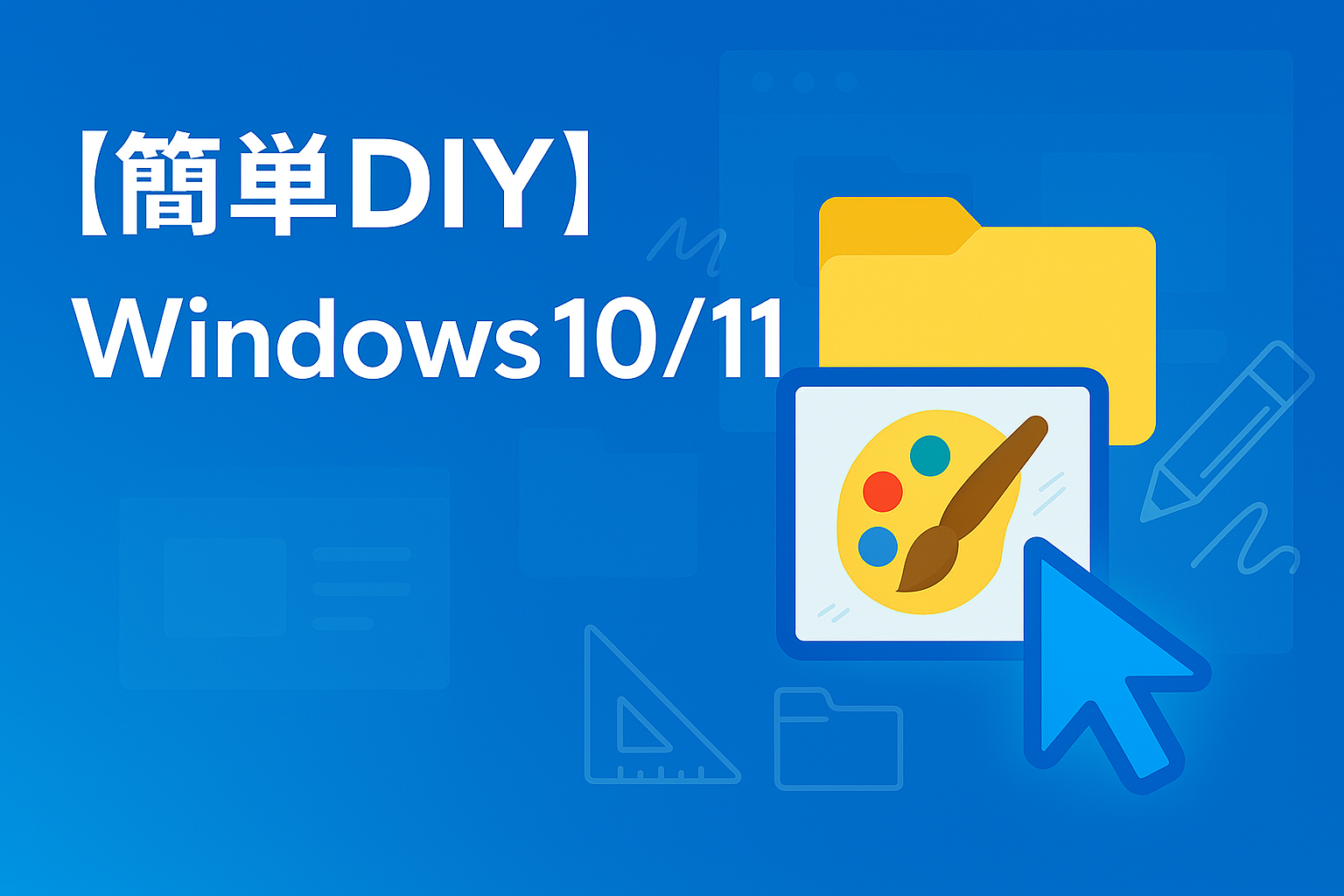
Windowsのデスクトップやフォルダを、自分好みのデザインに変更してみませんか?
Windows 10/11では、フォルダやショートカットのアイコンを好きな画像に変更できます。自分でデザインした画像をICO形式のアイコンファイルに変換すれば、オリジナルアイコンとして利用することも可能です。
この記事では、画像の作成からICO形式への変換、Windowsでの設定方法まで、初心者向けに分かりやすく解説します。
Windows 10と11の利用について
Windows 10は2025年10月14日にサポートが終了しています。既存のPCで引き続き操作することは可能ですが、現在から新しく環境を整える場合やセキュリティ面を考慮すると、Windows 11の利用を推奨します。
1. 自作アイコンの魅力
フォルダやショートカットのアイコンを変更すると、単なる見た目のカスタマイズだけでなく、目的のファイルやフォルダを見つけやすくすることもできます。
視認性を高められる
例えば、
- 写真フォルダ → カメラのアイコン
- 仕事用フォルダ → 書類やパソコンのアイコン
- ゲーム関連 → ゲームをイメージしたアイコン
- Webサイトのショートカット → サイト専用のアイコン
というように、用途ごとにデザインを変えると、名前を確認しなくても目的のフォルダを見つけやすくなります。
デスクトップを自分好みにできる
標準アイコンではなく、自分で作ったデザインを使えば、デスクトップ全体の雰囲気を統一できます。シンプルな図形だけを使ったデザインや、好きな色を基調にしたアイコンなど、好みに合わせて自由に作れます。
専用ソフトがなくても作れる
アイコンの元画像は、使い慣れた画像編集ソフトなどで作成できます。自作した画像をアイコンとして利用する場合は、ICO形式にしておくと扱いやすく、PNG画像からの変換ツールを利用すればそれほど難しくありません。
2. 自作アイコン作りに必要なもの
基本的には次の3つがあれば十分です。
画像編集ソフト
アイコンの元となる画像を作成します。無料ソフトなら、例えば以下があります。
- GIMP
- Paint.NET
- Inkscape
より本格的に作りたい場合は、Photoshopなどの画像編集ソフトを利用しても構いません。最初から複雑なデザインを作る必要はなく、丸や四角などの図形、文字、簡単なイラストを組み合わせるだけでも、オリジナルアイコンを作成できます。
ICO変換ツール
自作した画像をWindowsのアイコンとして利用するため、PNG画像からICO形式へ変換します。オンラインの画像変換サービスを利用する場合は、重要な個人情報や機密情報を含む画像をアップロードしないよう注意してください。
ICOファイルは移動・削除しない場所に保存する
作成したICOファイルは、後から移動・削除しない場所に保存しましょう。例えば、ドキュメント\自作アイコン のような専用フォルダを作って、そこにまとめて保存しておくと管理しやすくなります。
3. アイコンのデザインを作成する
まずは画像編集ソフトで、アイコンの元画像を作ります。
元画像は256×256ピクセル程度を基本にする
初心者なら、まずは256×256ピクセル程度の正方形で作成すると扱いやすいでしょう。ただし、Windowsでは表示場所や表示倍率によってさまざまなサイズのアイコンが使用されます。
この段階では大きめに元画像を作り、次のICO変換時に複数のサイズを含めることで、さまざまな表示サイズに対応しやすくなります。
背景は透明にする
アイコンの形に合わせて背景を透明にしておくと、Windowsのデスクトップ上でも自然に表示できます。例えば丸いロゴを作る場合、白い背景を付けるよりも、背景を透明にしておいたほうが使いやすいでしょう。
ただし、デザインによっては背景色を付けたほうが見やすい場合もあります。
小さく表示されることを意識する
アイコンは、常に大きな画像として表示されるわけではありません。デスクトップやエクスプローラーでは小さく表示されるため、細かい文字や複雑すぎるイラストは見づらくなることがあります。そのため、
- 色数を増やしすぎない
- 細かすぎるデザインを避ける
- シンボルを大きくする
- 文字を使う場合は短くする
といった工夫がおすすめです。
4. PNG画像として保存する
デザインが完成したら、まずPNG形式で保存します。PNGは透明な背景を扱えるため、アイコンの元画像として使いやすい形式です。
例えば、camera.png、game.png、work.png など、後から見ても内容が分かる名前を付けておくと管理しやすくなります。
5. PNGをICO形式に変換する
次に、作成したPNG画像をICO形式へ変換します。オンラインの画像変換サービスなどを利用すると、比較的簡単に変換できます。
変換するときは、可能であれば複数のサイズ(16×16、32×32、48×48、256×256など)を含んだICOファイルを作成できるサービスを選ぶとよいでしょう。Windowsでは表示場所や倍率によって必要なアイコンサイズが変わるためです。
保存場所やファイル名に注意する
ここは非常に重要です。Windowsでアイコンを変更するとき、指定したICOファイルを参照してアイコンを表示します。そのため、設定後にICOファイルを移動・削除したり、ファイル名を変更したりすると、アイコンが正常に表示されなくなる場合があります。
例えば、ドキュメント\自作アイコン というフォルダを作り、そこにICOファイルをまとめて保存しておくと安心です。
6. フォルダのアイコンを変更する
作成したICOファイルを、実際のフォルダに設定してみましょう。
- アイコンを変更したいフォルダを右クリックします。
- 「プロパティ」を選択します。
- 「カスタマイズ」タブを開きます。
- 「アイコンの変更」をクリックします。
- 「参照」をクリックします。
- 作成したICOファイルを選択します。
- 「OK」をクリックします。
- 「適用」をクリックします。
- 「OK」をクリックします。
これでフォルダのアイコンが変更されます。変更したアイコンを元に戻したい場合は、同じ「アイコンの変更」画面から標準のアイコンを選択します。
7. ショートカットのアイコンを変更する
アプリやファイル、フォルダなどへのショートカットも、個別にアイコンを変更できます。
- 対象のショートカットを右クリックします。
- ※Windows 11では、右クリックした際に従来の項目がすぐ表示されず、「その他のオプションを表示」を選択する必要がある場合があります。
- 「プロパティ」を選択します。
- 「ショートカット」タブを開きます。
- 「アイコンの変更」をクリックします。
- 作成したICOファイルを指定します。
- 「OK」をクリックします。
- 「適用」をクリックします。
- 「OK」をクリックします。
これでショートカットのアイコンが変更されます。
8. アイコンが変更されないときの対処法
設定したのにアイコンが変わらない場合は、いくつか確認してみましょう。
- ICOファイルが移動・削除・名前変更されていないか確認する:指定したICOファイルが存在するか確認してください。アイコン設定後にファイルを移動したり名前を変えたりした場合は、元の状態に戻すか、もう一度アイコンを設定し直します。
- ICO形式になっているか確認する:PNG画像をそのまま指定するのではなく、Windowsのアイコンとして使用できるICOファイルを指定しているか確認しましょう。ファイル名の末尾が
.icoになっていることも大切です。 - エクスプローラーの表示を更新する:設定直後に表示が変わらない場合は、フォルダを閉じて開き直したり、エクスプローラーを更新したりすると改善する場合があります。それでも表示されない場合は、いったん標準アイコンへ戻してから、もう一度設定してみましょう。
9. 見やすいアイコンを作るコツ
- 色を統一する:仕事用は青系、写真は緑系、趣味はオレンジ系など、用途ごとに色を決めると分類しやすくなります。
- デザインをシンプルにする:小さく表示されても一目で何のアイコンか分かるように意識しましょう。
- 高解像度で作る:最終的に小さなアイコンとして使う場合でも、元画像を大きく作っておくことで細部の調整がしやすくなります。
10. 著作権にも注意
インターネット上にある画像やキャラクター画像を、そのままアイコンとして使用する場合は注意が必要です。特にアニメやゲームのキャラクター、他人が作ったイラスト、企業のロゴ、有料素材などは、利用規約や著作権を確認してから使用しましょう。
個人で使う場合でも、自由に利用できるとは限りません。できるだけ自分で作ったデザインや、利用条件が明確な素材を使うと安心です。
11. 自作アイコンを使うときの注意点
アイコンの変更そのものは難しい作業ではありませんが、ICOファイルの管理には注意しましょう。特に重要なのが、設定に使用したICOファイルを不用意に移動・削除・名前変更しないことです。
また、たくさんのフォルダに自作アイコンを設定すると、後からどのICOファイルを使用しているのか分からなくなることがあります。「自作アイコン」などの専用フォルダを作り、整理しておくと管理しやすくなります。
12. まとめ
Windowsでは、フォルダやショートカットのアイコンを変更するだけでも、デスクトップの印象を大きく変えられます。基本的な流れは以下の5段階です。
- 画像をデザインする
- PNGなどで保存する
- ICO形式へ変換する
- ICOファイルを移動・削除しない場所に保存する
- フォルダやショートカットの「アイコンの変更」から指定する
特別なプログラミング知識は必要ありません。まずは、普段よく使うフォルダを1つ選び、自分で作ったアイコンに変更してみるとよいでしょう。
自作アイコンで彩ったデスクトップをさらに快適に
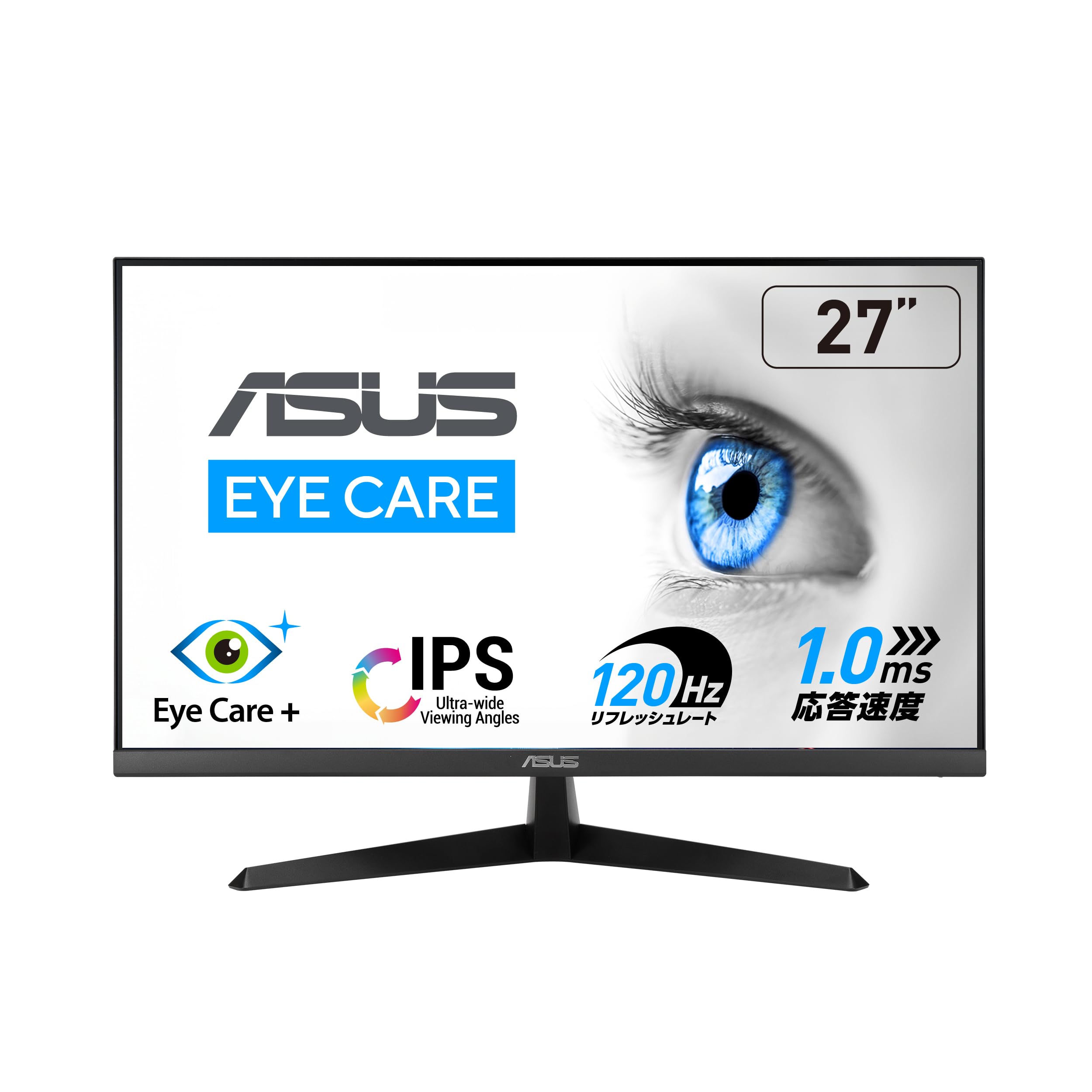
お気に入りのアイコンでデスクトップを整理したら、作業スペース全体もすっきりと快適に整えてみませんか?
長時間の作業でも疲れにくい周辺機器を取り入れると、パソコンライフがさらに楽しくなります。


コメント