















マイナンバーカードの読み取りで何度もエラーが出てしまうと、手続きを投げ出したくなるような、やりきれない気持ちになりますね。特にAndroid端末は設定項目が多く、どこを確認すればいいのか迷ってしまうのも無理はありません。
お伝えいただいた具体的な設定パスを反映し、誰もがスムーズに設定を完了できるよう整理しました。
1. Android端末でのNFC・おサイフケータイ設定
Android端末の場合、カードを読み取るための機能がオフになっていると、どれだけ位置を調整しても反応しません。まずは設定の状態を確認しましょう。
設定画面から切り替える方法
多くのAndroid端末では、以下の手順でON/OFFの切り替えが可能です。
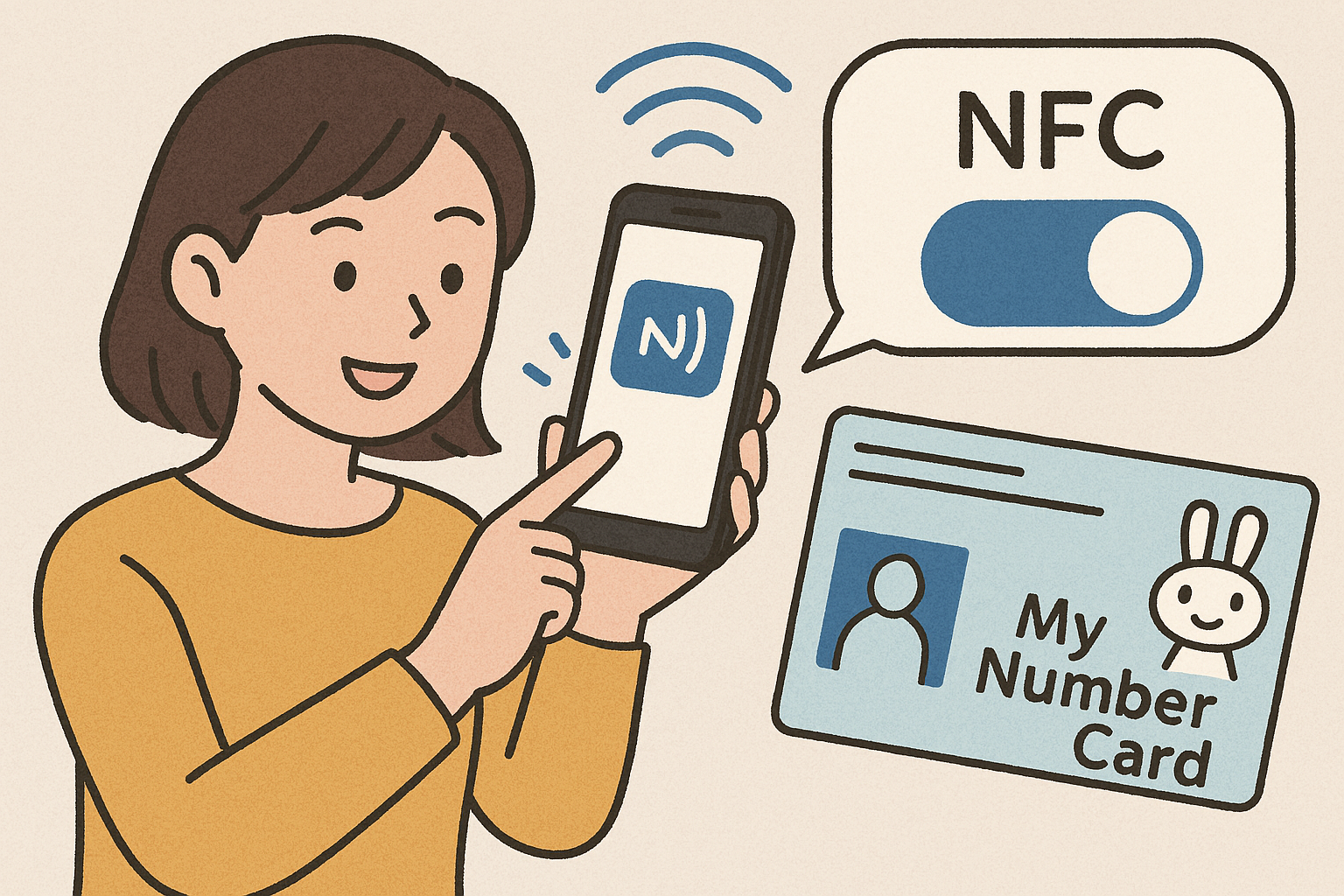
- 設定 > 接続済みのデバイス > 接続の設定 > NFC/おサイフケータイ
この画面でスイッチを「ON」にすることで、マイナンバーカードを読み取る準備が整います。
設定の検索機能を活用する方法
もし項目が見つからない場合は、設定アプリの上部にある「設定の検索」に「おサイフケータイ」と入力してみてください。
検索結果から「おサイフケータイ アプリ」を直接開くことができ、アプリとの連携やロック状態の確認がスムーズに行えます。
2. iPhone(Apple)での読み取り手順
iPhoneにはAndroidのようなON/OFFの切り替えスイッチがありません。これは、iPhoneのNFC機能が「常にON(待機状態)」になっているためです。
iPhoneが反応しない時に確認すること
「常にON」なのになぜか反応しない、という時は以下のポイントをチェックしてみてください。
- 機内モードをオフにする: 通信が遮断されているとNFCも機能しません。
- 低電力モードの影響: バッテリー節約のために読み取り感度が落ちることがあります。うまくいかない時は一時的に解除してみましょう。
- 本体の再起動: システムの一時的な不具合でNFCが反応しなくなることがあります。一度電源を入れ直すと、正常に動き出すことが多いです。
読み取り位置の固定
iPhoneのアンテナは背面の上部、カメラのすぐ横あたりに搭載されています。アプリ側で「読み取り開始」の指示が出てから、カードの真ん中をiPhoneの上端に合わせるように密着させてください。
3. 確実に読み取るための共通ポイント
設定や位置が正しくてもエラーが出る場合は、物理的な環境が邪魔をしている可能性があります。
- ケースやアクセサリーを外す
厚みのあるスマホケースや、背面に貼り付けているリング、カード収納などは電波を遮ることがあります。うまくいかない時は、一度裸の状態で試してみてください。 - 金属の影響を避ける
スチール製の机の上などで作業をすると、磁気が干渉して読み取りに失敗することがあります。木製のテーブルや、厚めの本の上などで試すと安定します。 - 充電ケーブルを抜く
一部の機種では、充電中のノイズが原因でNFCの感度が落ちることがあります。念のため、ケーブルを外した状態で読み取りを行ってください。
一見面倒に思える設定やコツですが、一度覚えてしまえば、これからの行政手続きが驚くほど楽になります。焦らず、一つずつ確認してみてください。
スムーズな手続きをサポートするアイテムと情報
スマートフォンの設定変更や、読み取りのたびにケースを外す手間を省きたい方には、パソコンで使える専用のカードリーダーが選ばれています。置くだけで確実に認識されるため、毎年の確定申告などのストレスを大幅に軽減してくれます。


- マイナンバーカードの4桁パスワードを忘れた・ロックされた時の対処法
- マイナポータルでできること総まとめ!行政手続きのオンライン申請を徹底解説
- e-Tax(確定申告)でマイナンバーカードを使う前に知っておきたいこと
- 公金受取口座の登録は簡単?マイナポータルでの手続き手順
- マイナンバーカードの便利な活用方法と注意点


コメント