















パソコンを使っていて、画面がウィンドウでごちゃごちゃになってしまったことはありませんか? Windows 11には画面を整理する機能がたくさんありますが、実は「設定」や「ちょっとした操作のコツ」を知らないと、うまく動かないことがあります。
今回は、実際に試してわかった「本当に使えるウィンドウ操作術」を、初心者の方にも分かりやすく丁寧に解説します!

1. 画面をピタッと整列!「ウィンドウのスナップ」
画面に2つのアプリを並べて、片方で調べ物をしながら、もう片方で作業をしたいときに便利なのが「スナップ機能」です。
操作のやり方
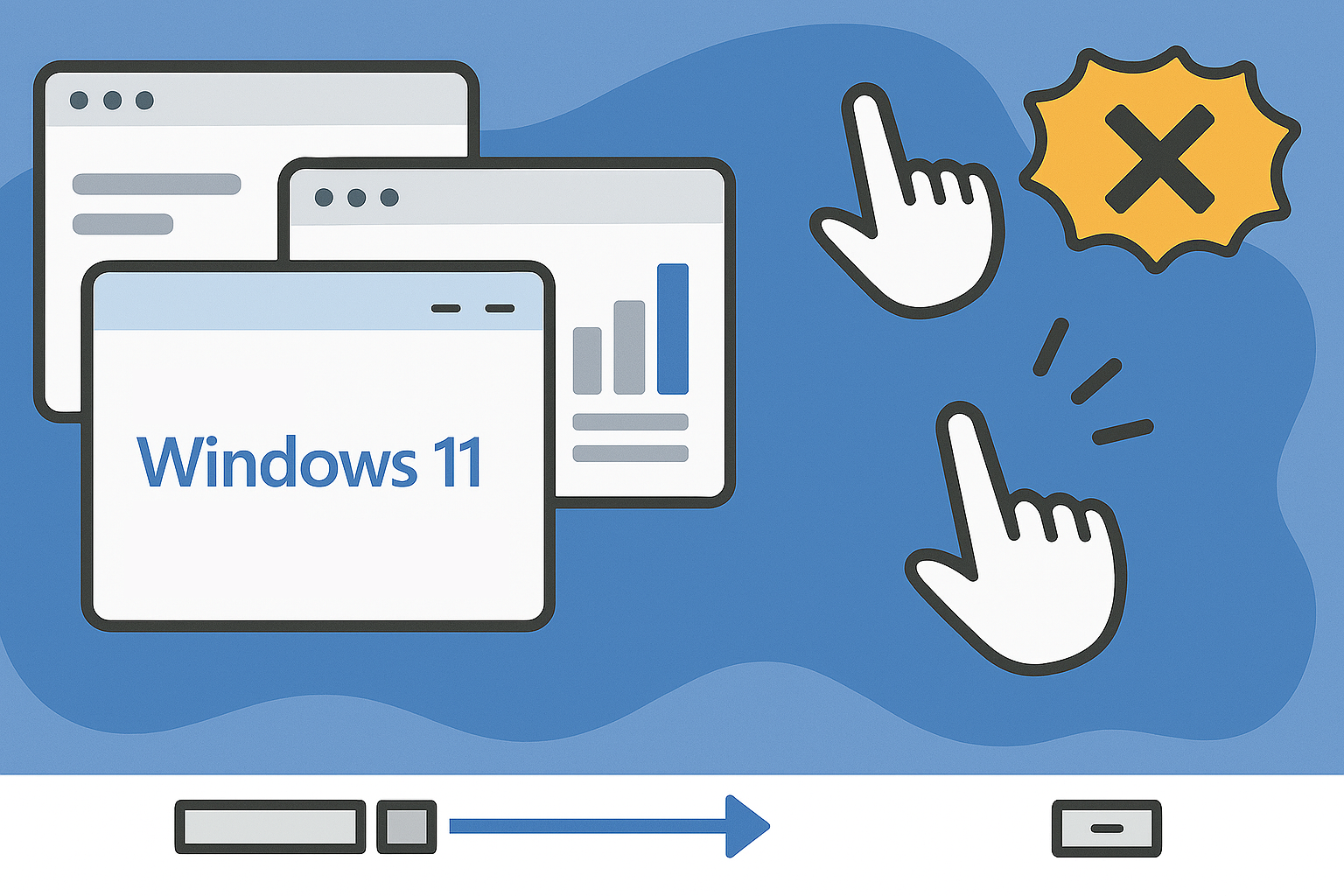
- マウスで: ウィンドウ右上の「最大化ボタン(四角いマーク)」にマウスをそっと乗せます。出てきた図の中から、配置したい場所を選んでクリックします。
- キーボードで: Windowsキー + 矢印キー(←・→) を押すと、一瞬で左右に寄せることができます。
【重要】もし動かないときは?
もし上の操作をしても反応がない場合は、設定がオフになっているかもしれません。
- 「設定」(歯車マーク)を開く
- 「システム」 > 「マルチタスク」 を選ぶ
- 「ウィンドウのスナップ」 を オン にする ここを確認するだけで、これまでできなかった操作ができるようになります。
2. 画面全体を俯瞰する「Windows + Tab」と仮想デスクトップ
たくさんのアプリを開きすぎて混乱したときは、Windowsキー + Tabキー を使ってみましょう。
全ウィンドウを一覧表示(タスクビュー)
このキーを押すと、現在開いているすべてのウィンドウが画面に大きく並んで表示されます。マウスで使いたいアプリをカチッと選ぶだけで切り替えられるので、迷子にならずに済みます。
「仮想デスクトップ」で作業机を増やす
Windows + Tabを押した画面の下の方には「新しいデスクトップ」というボタンがあります。これを使うと、「作業机をもう一つ増やす」ような感覚で、別のデスクトップ画面を作れます。
「仕事用の画面」と「趣味の画面」を完全に分けて、スッキリした状態で作業ができるようになりますよ。
3. 画面外に消えたウィンドウを「救出」する手順
デュアルモニターを使っているときなどに、ウィンドウが画面の端に隠れて見えなくなってしまうことがあります。そんな時の救出作戦にはコツがあります。
- タスクバーで、消えたアプリのアイコンを一度クリックします。
- Alt + Spaceキー を押し、メニューから Mキー(移動)を選びます。
- ここでポイント! キーボードの「矢印キー」をどれか1回だけカチッと押します。
- そのあと マウスを動かす と、ウィンドウがマウスの先にピタッとくっついて付いてきます。
「矢印キーを1回挟む」のが、マウスにくっつけるためのルールです。
4. アプリの切り替え(Alt + Tab)を落ち着いて行う方法
開いているアプリを切り替える Alt + Tab ですが、素早く押しすぎると画面が次々に入れ替わって焦ってしまいますよね。
- コツ: Altキーは最後まで「押しっぱなし」 にしておきましょう。
- その状態で Tabキーを1回ずつ押す と、ゆっくり一つずつアプリを選べます。
- さらに、Tabを離して Altだけ押した状態 なら、キーボードの 十字キー(矢印キー) でじっくり選ぶことも可能です。
5. どうしても操作できないウィンドウがある?
どんなに設定を変えても、サイズが変えられなかったり、並べられなかったりするウィンドウもあります。
- 電卓や設定画面: もともとの大きさが決まっていて、広げられないものがあります。
- 古いソフトや特殊なゲーム: Windows 11の新しい機能に対応していない場合があります。
「できないものもある」と知っておくだけで、「自分のやり方が悪いのかな?」と悩む必要がなくなります。
まとめ:操作のコツを掴んで快適なパソコンライフを
Windows 11の操作は、ちょっとした「設定の確認」と「操作の順番」を知るだけで、驚くほどスムーズになります。
- スナップ機能は「マルチタスク設定」をチェック!
- Windows + Tabで画面全体を整理して、机(デスクトップ)を増やす。
- ウィンドウの移動は「矢印キーを1回」が救出の合言葉。
- アプリ切り替えは「Altキーを離さない」で落ち着いて。
一つずつ試していくうちに、指が自然に動きを覚えてくれます。まずは今日から、気になる操作を一つだけ使ってみてくださいね。始めてみてください。画面が整理されると、作業への集中力も自然とアップしますよ。
おすすめ記事
- Windows 11「マルチタスク」設定を徹底解説
- マウスが使いにくい?初心者におすすめの「マウス感度」調整法
- 作業効率が倍になる!仮想デスクトップの切り替えショートカット
コメント