
















「確定申告って、難しそうで自分にできるか不安……」 そう感じている方も多いかもしれませんが、安心してください。2026年(令和8年)の確定申告は、スマホとマイナンバーカードがあれば、自宅にいながら驚くほどスムーズに終わらせることができます。
2026年の申告期間は、2月16日(月)から3月16日(月)まで。 初心者の方が迷わず進められるよう、5つのステップで分かりやすく解説します。
スポンサーリンク

ステップ1:自分に「確定申告」が必要かチェック
まずは、自分が申告する対象かどうかを確認しましょう。主に以下のような方が対象です。
- 個人事業主・フリーランスの方(1年間の利益が一定以上ある)
- 会社員で副業をしており、その利益が20万円を超えた方
- 医療費がたくさんかかった、またはふるさと納税の「ワンストップ特例」が間に合わなかった方
- 住宅ローンを組んで1年目の方
その根拠は、国が個人の正しい所得を把握し、税金の過不足を調整するためです。
ステップ2:必要なものを準備する(早めが吉!)
直前になって慌てないよう、以下のものを揃えておきましょう。
- マイナンバーカード: スマホ申告の必須アイテムです。
- 源泉徴収票: お勤め先から1月頃にもらえる、年収が書かれた紙です。
- 控除の証明書: 医療費の領収書、ふるさと納税の証明書、生命保険の控除証明書など。
- 還付金を受け取る口座情報: 税金が戻ってくる場合に必要です。
ステップ3:スマホで「作成コーナー」にアクセス
今は税務署に行かなくても、国税庁の「確定申告書等作成コーナー」にスマホからアクセスするだけで作成できます。
- スマホのブラウザ(SafariやChrome)で「確定申告」と検索。
- 「作成開始」をタップし、指示に従ってマイナンバーカードを読み取ります。
- カメラ機能で「源泉徴収票」をパシャッと撮るだけで、金額が自動入力される便利な機能もあります。
ステップ4:画面の指示通りに入力・送信
画面には「給与所得」「医療費控除」など、項目が分かりやすく並んでいます。 初心者の方が一番迷うのは数字の入力ですが、手元の書類を見ながら当てはまる枠に入れていくだけで、税額は自動で計算されます。
最後に「送信」ボタンを押せば、提出完了です!控えのデータ(PDF)をスマホに保存しておくのを忘れずに。
ステップ5:納税(または還付)で完了!
申告が終わったら、最後の手続きです。
- 税金を払う場合: 3月16日までにコンビニや銀行、またはスマホ決済(PayPayなど)で支払います。
- お金が戻ってくる場合: 約1ヶ月〜1ヶ月半ほどで、指定した口座に「還付金」が振り込まれます。

※商品画像はイメージや仮デザインが含まれている場合があります。帯の有無など実際と異なる場合があります。著者磯浩之(監修) 西山のりこ(監修)出版社扶桑社発売日2025年10月ISBN978459462...
■bookfan 2号店 楽天市場店
¥1,320
![いちばんわかりやすい確定申告の書き方 令和8年3月16日締切分 [ 土屋裕昭 ]](https://thumbnail.image.rakuten.co.jp/@0_mall/book/cabinet/3317/9784478123317_1_2.jpg?_ex=128x128)
土屋裕昭 樋川智子 ダイヤモンド社イチバンワカリヤスイカクテイシンコクノカキカタ レイワハチネンサンガツジュウロクニチシメキリブン ツチヤヒロアキ ヒカワトモコ 発行年月:2025年10月22日 予約...
■楽天ブックス
¥1,518

※商品画像はイメージや仮デザインが含まれている場合があります。帯の有無など実際と異なる場合があります。著者平井義一(監修)出版社翔泳社発売日2025年10月ISBN9784798193816ページ数1...
■bookfan 2号店 楽天市場店
¥1,518
![所得税 確定申告の手引(令和8年3月申告用) [ 石井敏彦 ]](https://thumbnail.image.rakuten.co.jp/@0_mall/book/cabinet/3957/9784754733957_1_2.jpg?_ex=128x128)
石井敏彦 鬼塚太美 大蔵財務協会ショトクゼイカクテイシンコクノテビキ イシイトシヒコ オニヅカフトミ 発行年月:2026年01月26日 予約締切日:2025年12月17日 ページ数:1520p サイズ...
■楽天ブックス
¥2,530

2025年9月26日 リニューアルしました! ・型番:iX1600 FI-IX1600A → iX2500 FI-IX2500W ・商品サイズ(cm):幅約29.2×奥行約16.1×高さ約15.2 →...
■文具堂
¥52,980

山本 宏 技術評論社ネンキンセイカツシャテイネンタイショクシャノタメノカクテイシンコクレイワハチネンサンガツジュウロクニチシメキリブン ヤマモト ヒロシ 発行年月:2025年10月16日 予約締切日:...
■楽天ブックス
¥1,650
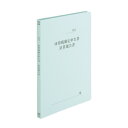
●外形寸法(縦)[mm]:307●外形寸法(横)[mm]:230●色:ブルー●収容枚数[枚]:180●背幅[mm]:18●穴数[穴]:2●穴間隔[mm]:80●規格:A4-S(確定申告書)●材質:表紙...
■Business Supply Shop
¥542
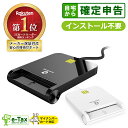
商品詳細 ブランド ZOWEETEK Model icr0003 商品名 ICカードリーダー 製品仕様 ■インタフェース USB Type-A ■認定標準 ISO-7816、EMV2 2000、CE、...
■ナイストレード 楽天市場店
¥1,250

メーカー希望小売価格はメーカーカタログに基づいて掲載しています※こちらの商品は受注発注商品の為、ご注文後3〜5営業日後の出荷予定となります。※メーカー在庫切れの為1週間以内に出荷できない場合はメールに...
■オフィスランド
¥1,020
![自分ですらすらできる確定申告の書き方 令和8年3月16日締切分 [ 渡辺義則 ]](https://thumbnail.image.rakuten.co.jp/@0_mall/book/cabinet/8117/9784046078117_1_4.jpg?_ex=128x128)
渡辺義則 KADOKAWAジブンデスラスラデキルカクテイシンコクノカキカタ レイワハチネンサンガツジュウロクニチシメキリブン ワタナベヨシノリ 発行年月:2025年10月29日 予約締切日:2025年...
■楽天ブックス
¥1,518
1 / 10
まとめ
確定申告は、「書類を揃える」「スマホで撮って送る」という2つの山を越えれば、意外とあっさり終わるものです。
2026年はスマホ申告の機能がさらに使いやすくなっており、特にカメラ読み取り機能を活用すれば入力ミスも防げます。期限ギリギリになるとサイトが混み合うこともあるため、2月のうちに少しずつ準備を始めてみるのがおすすめです。
おすすめ記事
- 【2026年版】スマホで確定申告!カメラ読み取り機能の使いこなし術
- 医療費控除でいくら戻る?計算方法と対象になる費用の見分け方
- 確定申告の後に届く「住民税」の通知を正しく読み解くポイント
コメント