















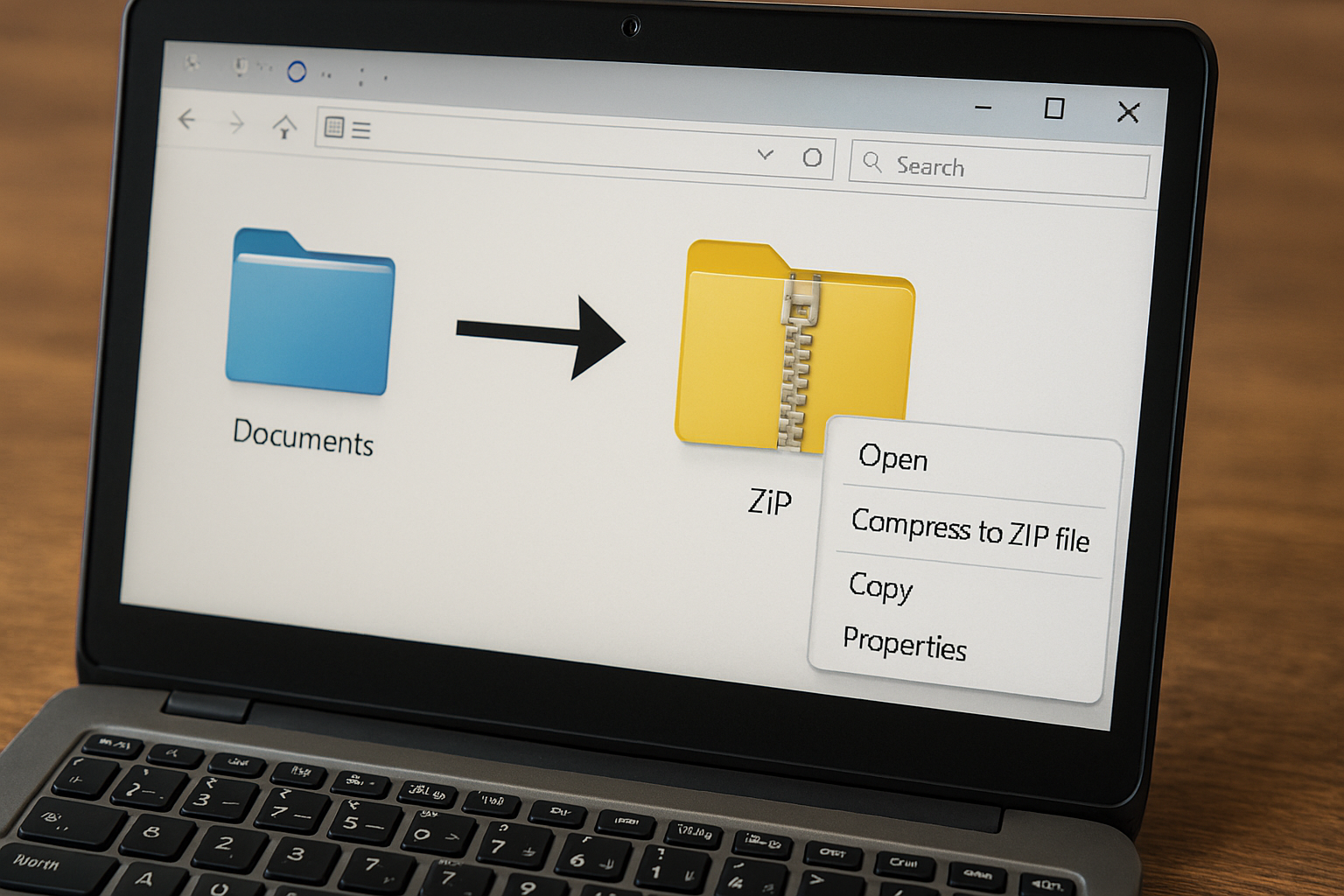
Windowsでファイルを圧縮(ZIP化)する操作は、日常の事務作業やデータの受け渡しにおいて欠かせないスキルです。ファイルがバラバラにならずに済み、メール送信時のマナーとしても重要視されます。
今回は、Windows 11と10の両方に対応した「圧縮」と「解凍」の手順、そしてより便利に使いこなすための知識を深掘りして解説します。

なぜファイルを圧縮(ZIP化)するのか?
ファイルの圧縮には、大きく分けて2つのメリットがあります。
- 複数のファイルを1つにまとめられる
例えば、10枚の写真を送りたい時、1つずつ送ると相手は10回保存の手間がかかります。1つの「ZIPファイル」にまとめることで、受け取る側は一度の操作で済み、渡し間違いも防げます。 - データの容量を節約できる
データの種類にもよりますが、ファイル内の無駄な情報を整理して「ぎゅっ」と小さくします。これにより、メールの送信時間を短縮したり、ストレージの空き容量を確保したりできます。
Windows標準機能を使った圧縮の基本手順
Windowsには標準で圧縮機能が備わっているため、新しいソフトを購入したりインストールしたりする必要はありません。
1. 圧縮したいファイルやフォルダーの選択
まずは、ZIP化したいファイルを選びます。
- 1つの場合:対象をマウスで右クリックします。
- 複数の場合:キーボードの「Ctrl」キーを押しながらクリックしていくと、複数のファイルを選べます。選び終わったら、選択された青い部分のどこかを右クリックしてください。
2. 圧縮メニューの選択
OSのバージョンによって少しメニューの表記が異なります。
- Windows 11の場合
右クリックメニューの中にある「圧縮」から「ZIPファイル」を選択します。 - Windows 10の場合
右クリックメニューの「送る」にマウスを合わせ、表示された「圧縮(zip形式)フォルダー」を選択します。
3. 名前の変更と保存
操作が終わると、元のファイルと同じ場所にジッパー付きのアイコンが表示されます。名前が反転している状態であれば、そのまま好きな名前に打ち替えて「Enter」キーで確定しましょう。
受け取ったZIPファイルを元の状態に戻す「解凍」の方法
圧縮されたファイルの中身を見るためには、「解凍(展開)」という作業が必要です。そのままダブルクリックして中身を見ることもできますが、編集や保存をする際は必ず以下の手順で「展開」することをお勧めします。
解凍の手順
- ZIPファイルを右クリックします。
- **「すべて展開…」**をクリックします。
- 保存先を確認する画面が出るので、そのまま右下の「展開」ボタンを押します。
- ZIPファイルと同じ場所に、普通のフォルダーが現れます。
受け取ったZIPファイルを元の状態に戻す「解凍」の方法
圧縮されたファイルの中身を見るためには、「解凍(展開)」という作業が必要です。そのままダブルクリックして中身を見ることもできますが、編集や保存をする際は必ず以下の手順で「展開」することをお勧めします。
解凍の手順
- ZIPファイルを右クリックします。
- 「すべて展開…」をクリックします。
- 保存先を確認する画面が出るので、そのまま右下の「展開」ボタンを押します。
- ZIPファイルと同じ場所に、普通のフォルダーが現れます。
なぜ「すべて展開」が必要か?
展開せずに中身だけを編集すると、保存が反映されなかったり、関連するファイル同士のリンクが切れてしまったりするトラブルが多いためです。
圧縮の効果が出やすいもの・出にくいもの
すべてのファイルが劇的に小さくなるわけではありません。これを知っておくと、無駄な作業を減らせます。
- 小さくなりやすい(テキスト、文書など)
Word、Excel、テキストファイルなどは、中身が文字情報メインのため、圧縮すると容量が大幅に減ることが多いです。 - ほとんど変わらない(画像、動画など)
JPEG形式の画像やMP4形式の動画は、そもそもそのファイル自体が既に高度に圧縮されています。そのため、ZIP化しても容量は1%〜数%程度しか変わらないことが一般的です。
注意点:パスワード付きZIP(PPAP)の現状
以前は「セキュリティのためにパスワード付きZIPを送る」のが一般的でしたが、現在は「PPAP」と呼ばれ、セキュリティ上の理由から廃止する企業が増えています。
理由は、パスワード付きだとウイルス対策ソフトが中身をスキャンできず、ウイルス感染に気づけないリスクがあるためです。重要な書類を送る際は、Microsoft OneDriveやGoogle ドライブなどのクラウドストレージの共有機能を使うのが現在の主流です。
効率を追求する方へ:外部ソフトの活用
Windows標準機能は手軽ですが、「もっと容量を小さくしたい」「特殊な形式を扱いたい」という場合は、外部ソフトが役立ちます。
- 7-Zip:高圧縮率の7z形式に対応し、多くの形式の解凍が可能です。

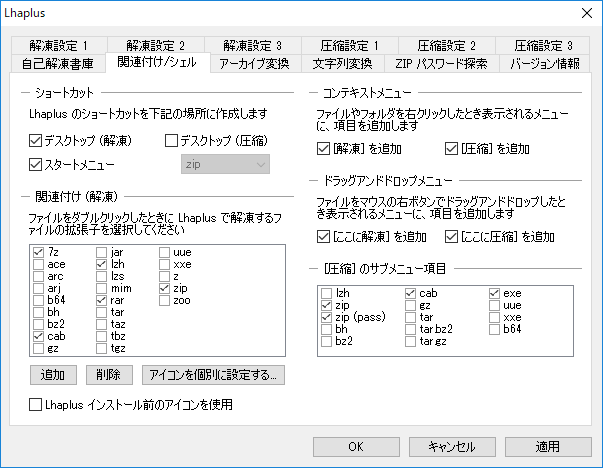
- Lhaplus:シンプルで使いやすく、日本の環境でよく使われるLZH形式に対応しています。
まとめ
- 圧縮は「右クリック」から数秒で完了する。
- 受け取った時は「すべて展開」を行ってから作業する。
- 画像や動画はZIPにしても容量はあまり減らない。
- セキュリティが気になる場合は、クラウドストレージの活用も検討する。
まずは身近なファイルを1つ、ZIP化してみるところから始めてみてください。
おすすめ記事
- パソコンが重い時の解決策:不要なファイルを安全に整理するコツ


コメント