















「パソコンの動きが重くて、作業が進まない……」と困っていませんか。 新しいパソコンに買い替える前に、設定を少し見直したり、一部の部品を交換したりするだけで、驚くほど動作が軽くなることがあります。
今回は、難しい知識がなくても試せる改善方法と、おすすめのパーツについて分かりやすくご紹介します。
1. すぐに試せる!パソコン設定の見直し
まずは、お金をかけずに設定だけで速度を上げる方法です。パソコンの中に溜まった不要な負荷を減らしてあげましょう。
① スタートアップアプリの厳選
パソコンを起動した瞬間から、裏側でこっそり動き出すアプリたちがいます。これらが多いと、起動が遅くなるだけでなく、作業中もずっとパワーを奪われ続けます。
- やり方:
Ctrl+Shift+Escキーを同時に押して「タスクマネージャー」を開き、「スタートアップ」タブをクリックします。 - ポイント: 状態が「有効」になっているアプリのうち、「これは毎日すぐには使わないな」と思うものを右クリックして「無効化」にします。
- 注意: ウイルス対策ソフトなどは有効のままにしておきましょう。
② 「パフォーマンス優先」への切り替え
Windowsは、ウィンドウを閉じるときにフワッと消えるような「アニメーション」にパワーを使っています。これをオフにすると、操作のレスポンスが体感でハッキリ分かるほど速くなります。
- やり方: 検索バーに「システムの詳細設定」と入力して開き、「詳細設定」タブにあるパフォーマンスの「設定」をクリックします。
- ポイント: 「パフォーマンスを優先する」にチェックを入れます。
- 見た目が少しシンプル(昔のWindowsのような雰囲気)になりますが、その分、動作は非常に軽快になります。
③ ストレージセンサーの活用
パソコンの中に「ゴミ」が溜まると、データの整理整頓に余計な時間がかかるようになります。これを自動で掃除してくれるのが「ストレージセンサー」です。
- やり方: 「設定」>「システム」>「ストレージ」を開き、ストレージセンサーを「オン」にします。
- ポイント: 「一時ファイル」の削除を自動で行ってくれるため、空き容量が確保され、システム全体の安定感が増します。
④ 電源プランを「高パフォーマンス」にする
ノートパソコンなどの場合、バッテリーを長持ちさせるために、あえてパワーを抑える設定になっていることがあります。
- やり方: 「コントロールパネル」>「ハードウェアとサウンド」>「電源オプション」を開きます。
- ポイント: プランの中から「高パフォーマンス」を選択します。(表示されない場合は、電源モードの設定から「最適なパフォーマンス」を選んでください)
- ※バッテリーの減りは少し早くなりますが、処理能力を出し切れるようになります。
2. 効果バツグン!おすすめの交換パーツ
設定だけでは限界がある場合、物理的なパーツの交換が効果的です。特に以下の2点は、費用に対しての満足度が非常に高いです。
- HDDをSSDに交換する
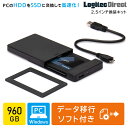
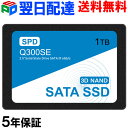
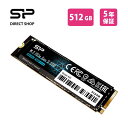
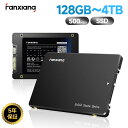
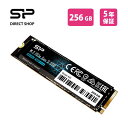
もし、まだHDD(ハードディスク)を使っているなら、SSD(ソリッド・ステート・ドライブ)への交換が一番のおすすめです。データの読み書き速度が数倍から十数倍に跳ね上がるため、OSの起動やソフトの立ち上がりが別人のように速くなります。 - メモリ(RAM)を増やす
パソコンの「作業机の広さ」に例えられるのがメモリです。現在4GBや8GBしか積んでいない場合は、16GBに増やすことを検討してみてください。複数のタブをブラウザで開いても「カクつき」にくくなります。
3. パーツ選びで失敗しないコツ
パーツを選ぶ際は、自分のパソコンに対応している「規格」を確認することが大切です。
特にノートパソコンの場合は、自分で裏蓋を開けて交換ができるタイプかどうかを、事前にメーカーサイトなどで確認しておくと安心です。

![[3/11までP10倍]SSD 換装 キット 480GB 2.5 インチ 内蔵 ...](https://thumbnail.image.rakuten.co.jp/@0_mall/logitec/cabinet/ssd/lmdssku3/lmd-ss480ku3.jpg?_ex=128x128)



まとめ
パソコンの速度改善は、まず「設定の見直し」から始め、それでも足りない場合に「パーツの交換」を考えるのがスムーズな手順です。 特にSSDへの交換は、古いパソコンを蘇らせる大きな効果があります。
少しの手間で、毎日のパソコン作業がぐっと快適になりますので、ぜひ自分に合った方法から試してみてください。


コメント