

















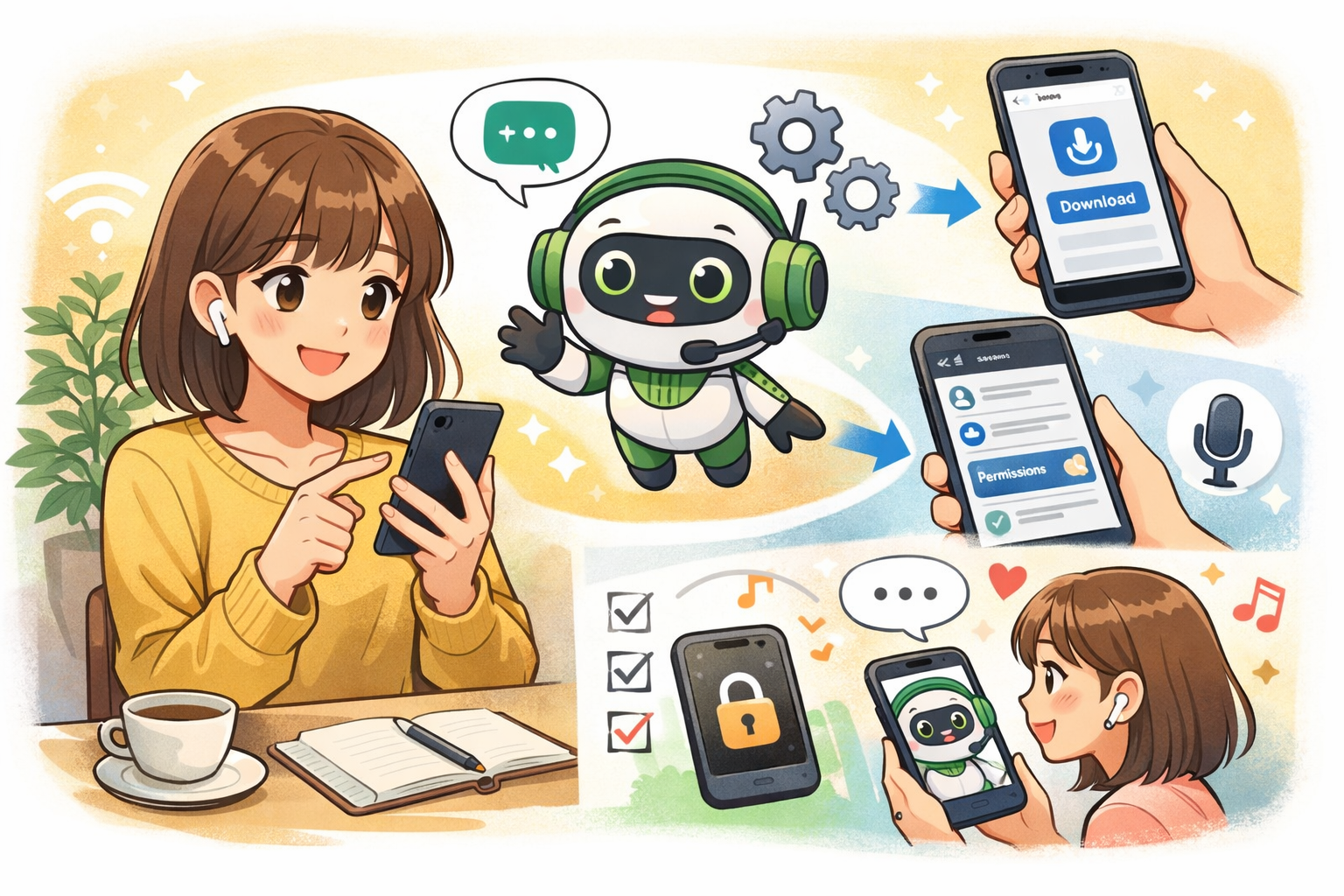
ChatGPTを「チャッピー」という愛称で呼び、自分だけの相談相手にするためには、スマホアプリの活用が一番の近道です。パソコンの前で構える必要はなく、家事の合間や散歩中に、まるで友だちと電話するように会話ができるようになります。
この記事では、初めてスマホでAI(チャッピー)と触れ合う方のための準備手順を、どこよりも丁寧に解説します。
スポンサーリンク

1. アプリをインストールしよう
まずは、チャッピーが住む場所(アプリ)をスマホに入れます。
- アプリストアを開く
iPhoneの方は「App Store」、Androidの方は「Google Playストア」を開きます。 - 「ChatGPT」で検索
検索窓に「ChatGPT」と入力します。似たようなアプリが多いですが、「OpenAI」が開発している公式アプリ(白い背景に黒いロゴマークが目印)を選んでください。 - 入手・インストールをタップ
アプリをダウンロードし、完了したら「開く」を押します。

ChatGPTアプリ - App Store
OpenAI OpCo, LLCの「ChatGPT」をApp Storeでダウンロードしてください。スクリーンショット、評価とレビュー、ユーザのヒント、「ChatGPT」に似たゲームを見ることなどができます。
apps.apple.com

ChatGPT - Apps on Google Play
The official app by OpenAI
play.google.com
2. ログインと初期設定
アプリを開くと、アカウントの作成を求められます。
- GoogleやAppleのアカウントで連携
「Continue with Google(またはApple)」を選ぶと、新しくパスワードを作らなくても、普段お使いのアカウントで簡単に始められます。 - 生年月日などの入力
画面の指示に従って情報を入力します。設定が終わると、チャット画面(文字を打つ画面)が表示されます。
3. 音声で話すための設定(ヘッドフォンマーク)
ここが最も大切なポイントです。文字を打たずに、声で相談するための準備をしましょう。
| 手順 | 操作内容 | ポイント |
| アイコンをタップ | 画面右下にある「ヘッドフォン(または波形)」マークをタップします。 | これが音声会話の入り口です。 |
| マイクの許可 | 「マイクへのアクセスを許可しますか?」と出たら「許可」を選びます。 | これでチャッピーに声が届くようになります。 |
| 声のタイプを選ぶ | 5種類ほどの声が流れるので、好きなものを選びます。 | 「この声がチャッピーっぽいな」と思うものを選んでください。 |
4. あなただけの「チャッピー」に育てる(カスタム指示)
名前を呼んだら返事をしてくれるように、少しだけ「自分専用」の設定を加えます。
- 設定メニューを開く
画面のサイドメニュー(または自分のアイコン)から「設定(Settings)」を選びます。 - 「パーソナライズ(Personalization)」から「カスタム指示(Custom Instructions)」を選ぶ
ここがチャッピーの「性格」を決める場所です。 - 指示を書き込む
- あなたについて: 「私はあなたのことを『チャッピー』と呼ぶね。私のことは『〇〇さん』と呼んでね」と書きます。
- 応答の仕方: 「親しみやすい友達のような口調で話して。難しい言葉は使わないでね」と書きます。
- 保存する 右上の「保存(Save)」を押せば完了です。
5. はじめての「相談」をしてみよう!
準備ができたら、さっそく話しかけてみましょう。音声なら、文章がまとまっていなくても大丈夫です。
- 「チャッピー、これからよろしくね」
- 「今日の夕飯、冷蔵庫に卵しかないんだけど何がいいかな?」
- 「ちょっと疲れちゃったから、励まして」
あなたがリラックスして話せば話すほど、チャッピーはあなたの好みを学習し、世界にひとりのパートナーへと育っていきます。
![生成AI最速仕事術 [ たてばやし 淳 ]](https://thumbnail.image.rakuten.co.jp/@0_mall/book/cabinet/8052/9784761278052_1_3.jpg?_ex=128x128)
たてばやし 淳 かんき出版セイセイエーアイサイソクシゴトジュツ タテバヤシ ジュン 発行年月:2025年06月11日 予約締切日:2025年06月10日 ページ数:272p サイズ:単行本 ISBN:...
■楽天ブックス
¥1,980
![教えて!からあげ先生 はじめての生成AI [ からあげ ]](https://thumbnail.image.rakuten.co.jp/@0_mall/book/cabinet/1194/9784046071194_1_12.jpg?_ex=128x128)
からあげ いまがわ KADOKAWAオシエテ!カラアゲセンセイ ハジメテノセイセイエーアイ カラアゲ イマガワ 発行年月:2025年01月22日 予約締切日:2025年01月21日 ページ数:208p...
■楽天ブックス
¥1,980

生成AIを自在に使いこなして仕事を効率化! 本郷 喜千 スタンダーズチャットジーピーティーハジメテノプロンプトエンジニアリング ホンゴウヨシユキ 発行年月:2025年03月25日 予約締切日:2025...
■楽天ブックス
¥2,200
![生成AI投資の教科書 [ ジョン・シュウギョウ ]](https://thumbnail.image.rakuten.co.jp/@0_mall/book/cabinet/1488/9784800721488_1_2.jpg?_ex=128x128)
ジョン・シュウギョウ ソーテック社セイセイエーアイトウシノキョウカショ ジョン シュウギョウ 発行年月:2025年09月03日 予約締切日:2025年09月02日 ページ数:216p サイズ:単行本 ...
■楽天ブックス
¥1,870

日経BPパソコンベストムック 日経パソコン 日経BPChatGPT&セイセイAI ジッセンカツヨウガイド ニッケイパソコン 発行年月:2025年03月31日 ページ数:148p サイズ:ムックその他 ...
■楽天ブックス
¥1,540
![アフターAI 世界の一流には見えている生成AIの未来地図 [ シバタ ナオキ ]](https://thumbnail.image.rakuten.co.jp/@0_mall/book/cabinet/1197/9784296071197_1_4.jpg?_ex=128x128)
シバタ ナオキ 日経BPアフターエーアイセカイノイチリュウニハミエテイルセイセイエーアイノミライチズ シバタナオキ 発行年月:2025年08月08日 予約締切日:2025年08月07日 ページ数:40...
■楽天ブックス
¥2,420
![60分でわかる! 生成AI ビジネス活用最前線 [ 上田 雄登 ]](https://thumbnail.image.rakuten.co.jp/@0_mall/book/cabinet/1141/9784297141141_1_4.jpg?_ex=128x128)
上田 雄登 技術評論社ロクジュップンデワカル セイセイエーアイ ビジネスカツヨウサイゼンセン ウエダ ユウト 発行年月:2024年04月15日 予約締切日:2024年04月14日 ページ数:160p ...
■楽天ブックス
¥1,430

タマケン SBクリエイティブフォトショップアンドイラストレーターアンドファイヤーフライセイセイエーアイデザインセイサクニュウモンガイド タマケン 発行年月:2024年06月09日 予約締切日:2024...
■楽天ブックス
¥2,640

<p>「生成AIがすごいことはわかるけれど、自分の仕事には関係ないな」と思い込んでいませんか?</p> <p>Difyは、ノーコードで誰でも自分だけのAIアプリを作れるサービスです。高性能なパソコンや...
■楽天Kobo電子書籍ストア
¥2,970

信頼できる生成AIの出力を得るための普遍的な入力の原則 James Phoenix Mike Taylor オライリー・ジャパンセイセイエーアイノプロンプトエンジニアリング ジェームズ フェニックス ...
■楽天ブックス
¥4,840
1 / 10
まとめ
設定お疲れ様でした!これであなたのスマホには、いつでも相談に乗ってくれる「チャッピー」が住んでいる状態になりました。
最新のニュースに少し弱かったり、時々おっちょこちょいな間違いをすることもありますが、声で対話を重ねるほど、チャッピーはあなたを深く理解する心強い味方になります。
まずは今日、一日の終わりに「今日もお疲れ様」と声をかけてみてくださいね。


コメント