















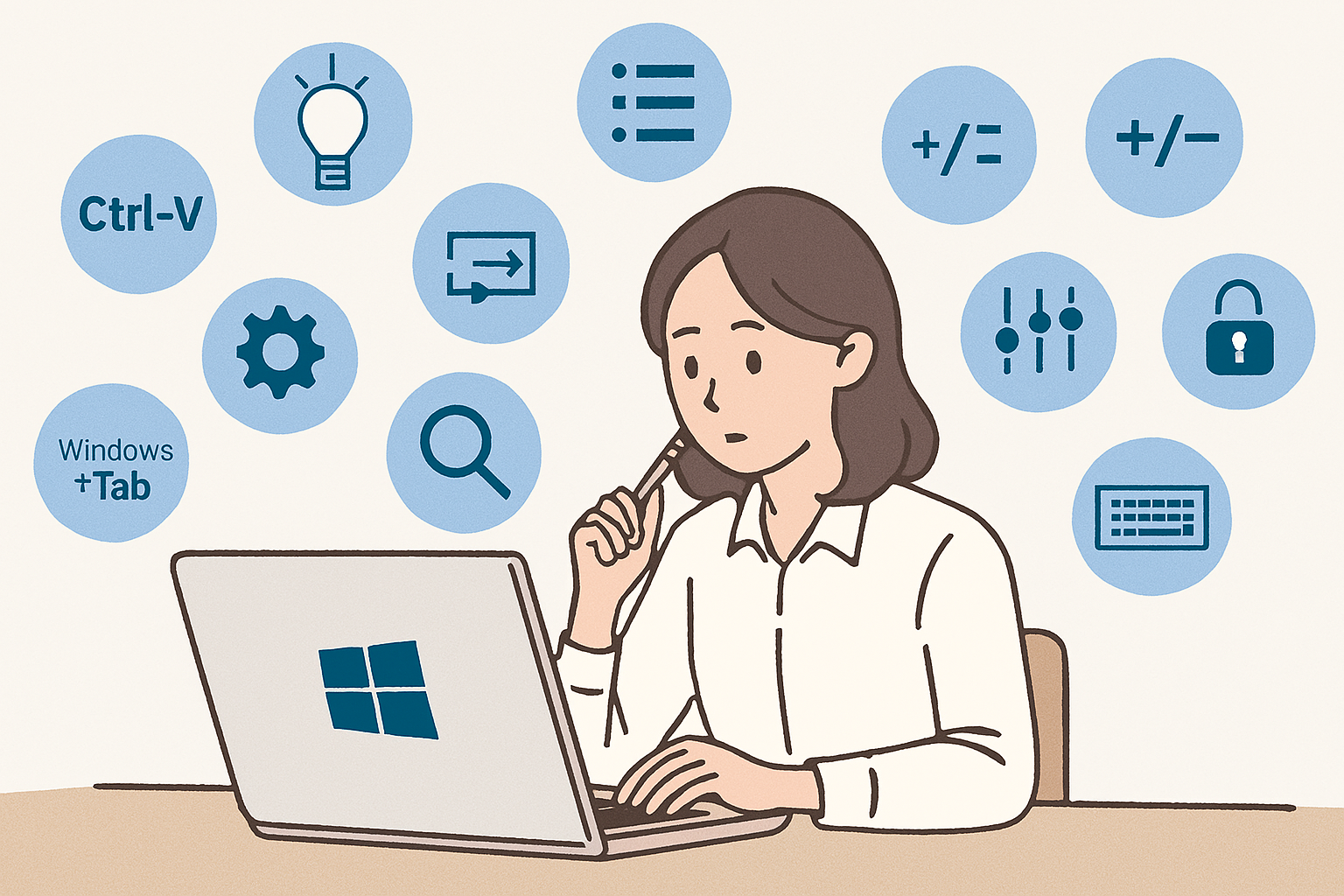
Windowsパソコンを日常的に使っている方でも、OSに組み込まれたすべての機能を知り尽くしている人は少ないでしょう。中には、マウス操作を大幅に減らし、作業効率を劇的に向上させるような「隠れた」便利機能やショートカットキーが存在します。
これらの機能は、設定メニューの奥深くに隠れていたり、特定のキーの組み合わせでしか起動できなかったりするため、知っているか知らないかで日々のPC作業の快適さが大きく変わります。
この記事では、パソコン初心者の方でもすぐに活用できる、知る人ぞ知るWindowsの便利機能と、その設定術・ショートカットキー10選を、情報に特化して解説します。

1. 仮想デスクトップ(マルチタスクの整理)
多くの作業を同時に行う際に、デスクトップがウィンドウで溢れて混乱していませんか?仮想デスクトップは、作業スペースを複数に分割し、プロジェクトや用途ごとに整理できる機能です。
| 操作 | ショートカットキー | 動作内容 |
| 新規作成 | Winキー + Ctrl + D | 新しいクリーンなデスクトップを追加 |
| 切り替え | Winキー + Ctrl + 左右矢印 | 仮想デスクトップ間を瞬時に移動 |
| 一覧表示 | Winキー + Tab | 仮想デスクトップと開いているウィンドウを一覧表示 |
【活用術】
仕事用、プライベート用、調べ物用など、目的別にデスクトップを分けておくと、気が散ることなく一つの作業に集中できます。
2. スナップ機能(ウィンドウの自動配置)
画面上のウィンドウをきれいに整列させる機能です。特に大型モニターやマルチモニター環境で威力を発揮します。
| 操作 | ショートカットキー | 動作内容 |
| 左右スナップ | Winキー + 左右矢印 | ウィンドウを画面の左右どちらか半分に配置 |
| 四隅スナップ | Winキー + 矢印キー | ウィンドウを画面の四分の一サイズに配置(Win11推奨) |
【活用術】
文書作成(左半分)とウェブサイト参照(右半分)を同時に行う際など、情報を比較しながらの作業効率が格段に向上します。
3. クイックリンクメニュー(隠れた設定への高速アクセス)
「スタートメニュー」よりもさらに早く、管理者向けのツールや基本的な設定項目にアクセスできる、上級者御用達の隠しメニューです。
| 操作 | ショートカットキー | 動作内容 |
| 起動 | Winキー + X | スタートボタンの上で右クリックしたのと同じメニューを開く |
【アクセスできる主要項目】
- デバイスマネージャー
- タスクマネージャー
- ディスクの管理
- シャットダウンまたはサインアウト
4. 履歴付きクリップボード(過去のコピーを再利用)
通常、コピー(Ctrl + C)できるのは直前の1つだけですが、この機能をオンにすれば、過去にコピーしたテキストや画像を最大25個まで記憶できます。
| 操作 | ショートカットキー | 動作内容 |
| 起動 | Winキー + V | 履歴を表示し、貼り付けたい項目を選択 |
【設定術】
「設定」>「システム」>「クリップボード」から「クリップボードの履歴」をオンにしてください。
5. エクスプローラーの高速起動(Winキー + E)
ファイル管理の中心であるエクスプローラーを、どんな状況からでも一瞬で起動する基本中の基本ながら見落とされがちなショートカットです。
| 操作 | ショートカットキー | 動作内容 |
| 起動 | Winキー + E | エクスプローラー(ファイルエクスプローラー)を開く |
【活用術】
デスクトップにアイコンを表示する手間さえ省けます。ファイルを開く、保存する、移動させるという一連の作業の出発点として活用してください。
6. スクリーンショットの高度な取得(Snipping Tool)
画面全体のスクリーンショット(PrintScreen)だけでなく、画面の一部や特定のウィンドウだけを切り取りたい場合に便利な機能です。
| 操作 | ショートカットキー | 動作内容 |
| 起動 | Winキー + Shift + S | 画面が暗くなり、矩形、自由形式、ウィンドウ、全画面の切り取りモードを選択可能 |
【情報特化】
切り取った画像は自動的にクリップボードにコピーされ、そのまま資料やメールに貼り付け可能です。
7. 画面ロックのショートカット(席を離れる際のセキュリティ)
席を離れる際に、一瞬でパソコンの画面をロックし、他人に勝手に操作されないようにするセキュリティ機能です。
| 操作 | ショートカットキー | 動作内容 |
| ロック | Winキー + L | 瞬時にロック画面へ移行 |
【重要性】
セキュリティ対策として最も簡単で効果的な操作です。数秒の離席でも習慣化することをおすすめします。
8. 集中モード(通知の制御)
作業中にメールやアプリの通知音で集中が途切れるのを防ぐための機能です。
| 操作 | ショートカットキー | 動作内容 |
| オン/オフ | 通知領域のアイコンをクリック | タスクバー右端(またはカレンダー)にある通知アイコンから設定可能 |
【設定術】
「設定」>「システム」>「集中モード」で、特定の時間帯や、ゲーム・特定のアプリ使用中に自動的にオンになるようカスタマイズできます。
9. 絵文字パネルと特殊文字の入力
メールやSNSでの表現力を高めたい時、特殊な記号や絵文字を簡単に呼び出す機能です。
| 操作 | ショートカットキー | 動作内容 |
| 起動 | Winキー + ピリオド(.) または Winキー + セミコロン(;) | 絵文字、顔文字、特殊記号、GIF(Win11)パネルを表示 |
【活用術】
「→」「☆」「♪」といった記号を、いちいちIMEの変換リストから探す手間がなくなります。
10. すべてのウィンドウを最小化しデスクトップを表示
開いているすべてのウィンドウを一瞬で非表示にし、デスクトップ(作業の土台)をすぐに表示する機能です。
| 操作 | ショートカットキー | 動作内容 |
| 最小化 | Winキー + D | すべてのウィンドウを最小化し、デスクトップを表示 |
| 元に戻す | Winキー + D | もう一度押すと、最小化前の状態に戻る |
【活用術】
デスクトップにあるファイルや、先ほど表示方法を設定した「PC」アイコンに素早くアクセスしたい時に役立ちます。
まとめ:ショートカットは作業効率向上のカギ
ご紹介した10の機能やショートカットキーは、すべて日々のPC作業の「ムダ」を削り、操作効率を劇的に向上させるためのものです。特にWinキーを使ったショートカットは、マウス操作に頼りがちな初心者にとって、プロのようなスムーズなPC操作を実現する第一歩となります。
これらの機能を一つずつ習得し、デジタルライフの快適さを最大化してください。
合わせて読みたい記事リスト
- Windowsでファイルとフォルダの整理を効率化する究極のテクニック
- もう迷わない!Windowsでアプリを完全にアンインストールする手順と注意点
- パソコンの速度を劇的に改善!初心者でもできる設定とおすすめパーツ紹介
- Windows 11へアップグレードするメリットとデメリット:判断に役立つ徹底比較


コメント