










「複数のテストサイトを無料で立ち上げたい」「本命サイトは有料サーバーだが、実験的なサブサイトを費用ゼロで作りたい」。
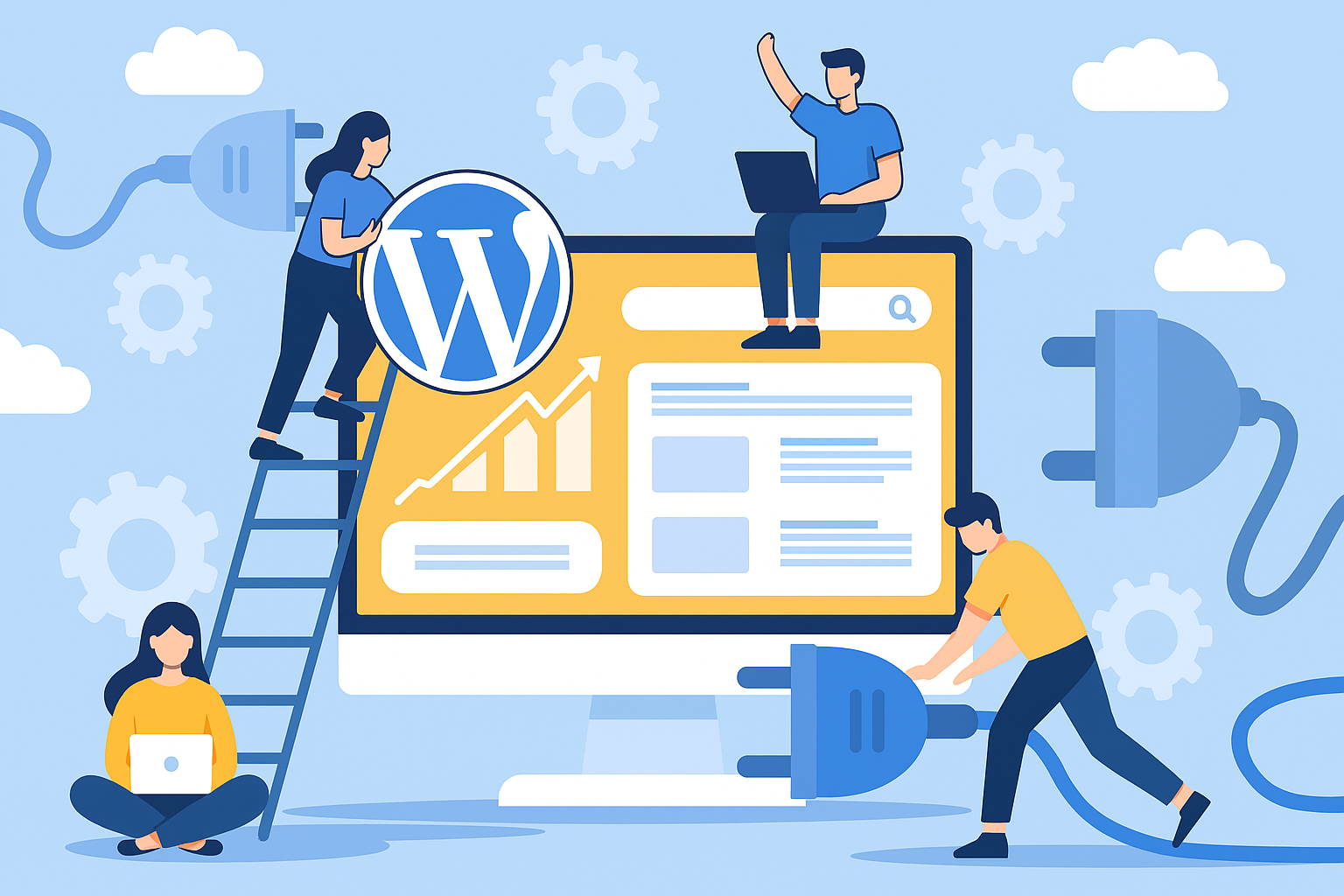
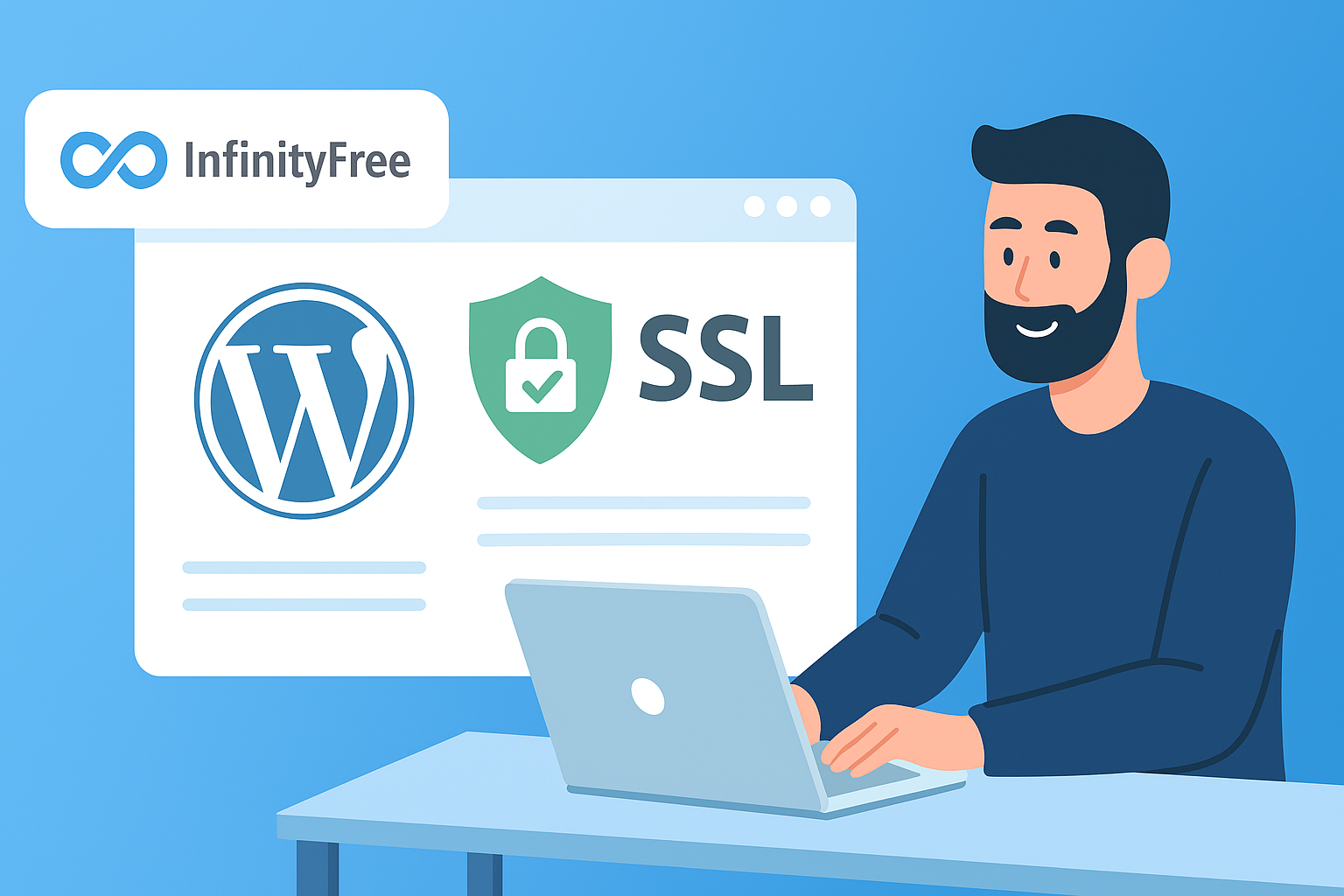
ウェブサイト運営において費用を抑えたい時、有力な選択肢となるのが無料ホスティングサービス「InfinityFree」です。現在は1アカウントで最大3つまでホスティングアカウントを作成でき、複数のサイトを運営できる点も魅力です。(※利用可能数や仕様は変更される場合があるため、最新情報は公式サイトをご確認ください。)
しかし、無料サービスゆえの制限やトラブルの予備知識なしに始めると、サイトが突然停止したり、接続エラーで時間が無駄になったりするリスクがあります。
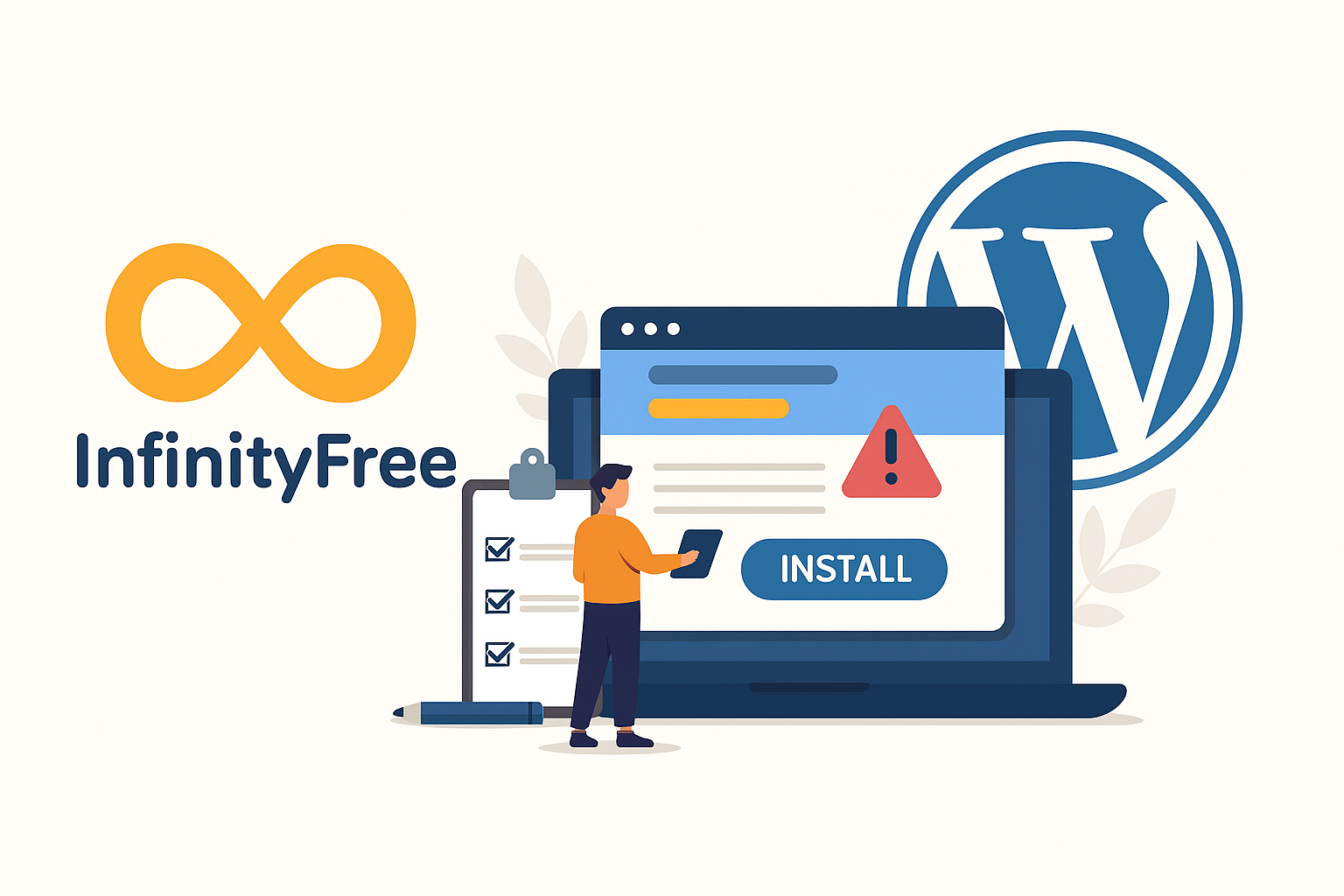
この記事では、InfinityFreeで安全かつ効果的に無料サイト運営をスタートするために、WordPressインストール前に知っておくべき知識と最善の準備手順を分かりやすく解説します。
InfinityFreeの最新情報や仕様は公式サイトをご確認ください。

1. InfinityFreeで無料サイト運営を始めるメリットとリスク
1-1. メリット
- 初期費用・月額費用がゼロ
サーバー費用を気にせず、気軽にサイト運営を始められます。 - 複数のサイト運営
1アカウントで複数のホスティングアカウントを作成して運用可能です。 - WordPressと無料SSLの利用
世界中で使われているWordPressを導入でき、サイトの信頼性を高める無料SSL証明書も利用可能です。
1-2. 知っておくべき注意点とリスク
- ダウンタイムと接続エラー
使えるサーバーのリソースが限られているため、メンテナンスやアクセスの集中によって、サイトに接続しづらくなったり一時的に停止したりすることがあります。 - アカウント停止の可能性
利用規約に違反した場合、予告なくアカウントが停止・削除されることがあります。事前に規約を確認しておくと安心です。 - データの自己管理が必要
サーバー側でのバックアップ保証がありません。WordPressのエクスポート機能やバックアッププラグインを利用し、テーマ・データベース・アップロード画像を定期的に保存しておくことをおすすめします。
2. InfinityFreeでWordPressをインストールする前の準備
InfinityFreeでのトラブルを回避し、WordPressのインストール画面にスムーズに進むための手順を解説します。
ステップ1:InfinityFreeアカウントの作成と通知の確認
- 公式サイトで無料アカウントを作成します。
- アカウント作成時に利用規約やサービスに関する確認画面が表示された場合は、内容を確認したうえで案内に従って進めましょう。
ステップ2:新しいホスティングアカウントの作成
- ログイン後、新しいホスティングアカウントを作成します。
- InfinityFreeが提供する無料のサブドメインを選択します。独自ドメインを利用する場合はCloudflare経由でSSLを設定するケースもありますが、DNSの反映には時間がかかるため、設定後すぐにHTTPSへ切り替えないよう注意しましょう。
- アカウントのラベル、FTP接続などで使うユーザー名、そしてパスワードを設定し、忘れないようにメモしておきます。
ステップ3:コントロールパネルへの初回ログインと反映待機
アカウント作成後、ドメインや無料SSLが認識されるまで数分~数時間かかることがあります。なお、独自ドメインを利用している場合はDNSの反映に24~72時間程度かかる場合があります。反映前は正常にアクセスできなくても故障ではありませんので、焦らず待機しましょう。
作成直後は、まず割り当てられたユーザー情報を使ってクライアントエリアからコントロールパネルに一度ログインし、機能を有効化させておきます。
ステップ4:Softaculous Apps Installerへのアクセス
コントロールパネルにログイン後、画面内にある「Softaculous Apps Installer」(WordPressなどを簡単に導入できる自動インストール機能)またはWordPressのアイコンを選択します。
ここから、WordPressのクイックインストール画面に進むことができます。
3. InfinityFreeでWordPressをインストールする際の注意点
クイックインストール画面(Softaculous)が表示されたら、作業を進める前に以下の点を確認しておくとスムーズです。
3-1. プロトコルは「http://」を選択(エラー回避の理由)
インストール時のプロトコル設定は、まず「http://」のまま進めるのがおすすめです。
InfinityFreeではSSL証明書が発行され、サーバーへ反映されるまで時間がかかる場合があります。そのため、最初からHTTPSを選択するとSSL関連の接続エラーが発生し、インストールが失敗することがあります。
まずは「http://」でセットアップを完了させ、無料SSLの反映が確認できてからWordPressの管理画面側でHTTPS化を行うと安全です。
3-2. クイックインストールの活用
クイックインストールは必要最低限の設定だけでインストールできるため、作業時間を短縮でき、途中で接続が切れるなどのトラブルを避けやすくなります。
日本語化やタイムゾーン設定などの詳しい初期設定は、WordPressの管理画面にログインしてからゆっくり行えば問題ありません。
3-3. インストール完了後に確認・設定したい項目
WordPressのインストールが完了したら、管理画面にログインして以下の初期設定を進めていきましょう。
- 管理者アカウント情報の確認(ユーザー名やメールアドレスの設定確認)
- WordPress本体およびプラグインの更新
- SSL(HTTPS)への切り替え設定
- パーマリンク(記事のURL構造)の設定
- バックアッププラグインの導入
まとめ
InfinityFreeは無料でWordPressサイトを構築できる便利なホスティングサービスですが、無料ならではのリソース制限やSSLの反映時間など、事前に知っておきたいポイントがあります。
インストール時はまずHTTPでセットアップを完了し、SSL証明書が有効になってからHTTPSへ切り替えることで、多くの接続トラブルを避けられます。
また、無料サービスではバックアップが自己責任となるため、定期的なデータ保存を習慣化して、安全なサイト運営を心掛けましょう。
次回は、実際にWordPressをインストールする手順と、SSL(HTTPS)への切り替え方法を詳しく解説します。
コメント