
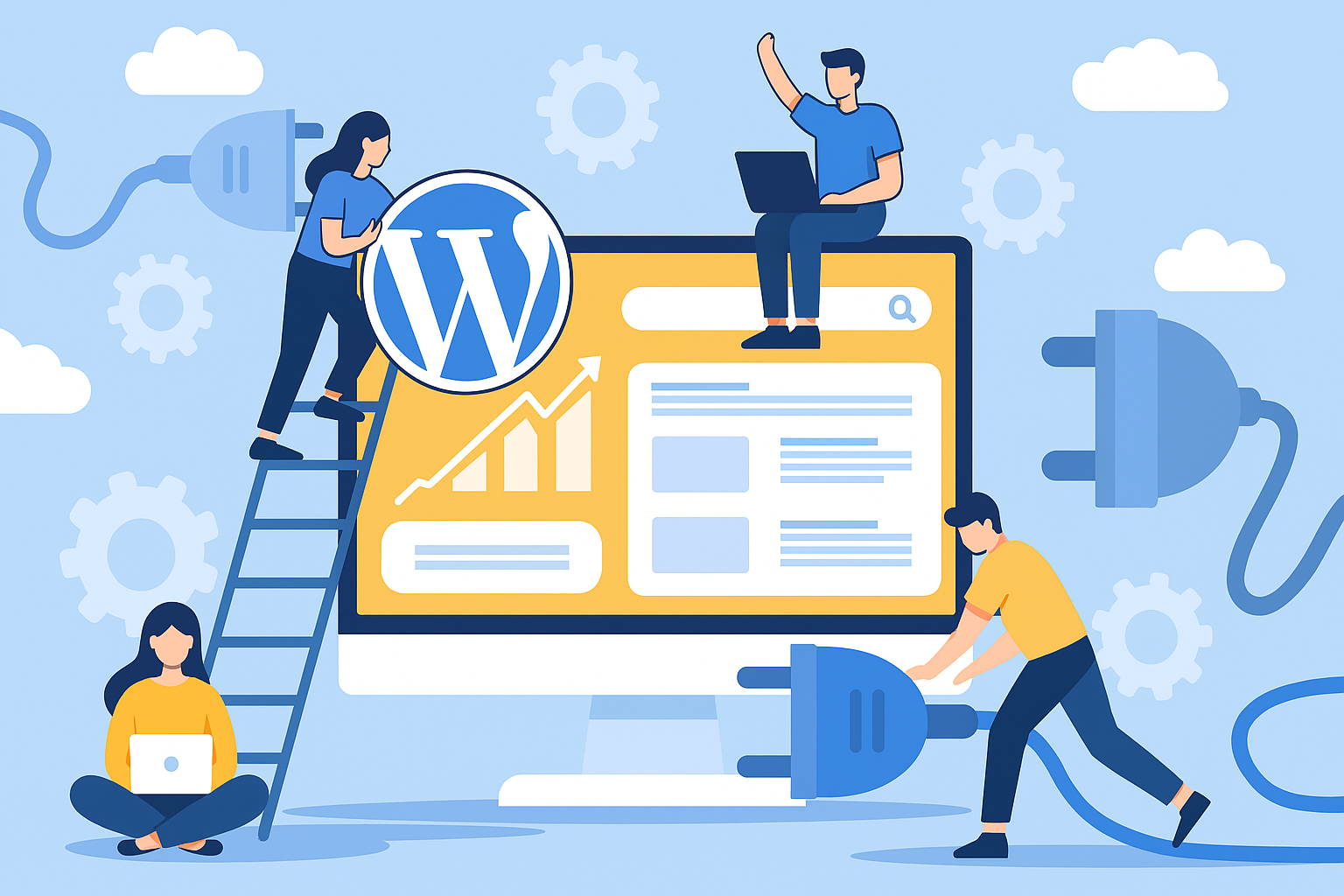











WordPressテーマの選び方と使い方について調べてみた結果、初心者でも簡単に理解できる方法が見つかったので、まとめてみることにしました。
当サイトでは、WordPressテーマの選び方と使い方について、詳しく説明します。問題や疑問を解決するために、具体的な方法を紹介します。

WordPressテーマの選び方
WordPressテーマの選び方について、重要な点を紹介します。まず、目的やニーズに合ったテーマを選択する必要があります。自由テーマと有料テーマがありますが、どちらもそれぞれにメリットがあります。まず、無料テーマから選ぶ場合、高品質なテーマを探すべきです。有料テーマの場合、サポートや更新が充実しているものを選ぶと安心です。
選択する際には、レスポンシブデザインや最適化がなされているか、カスタマイズが容易かなどを確認しましょう。また、評価やレビューを参考にして、他のユーザーの体験を踏まえて決定します。
Step 1: 目的とニーズの確認
WordPressテーマの選び方の第一歩は、自分の目的とニーズを確認することです。ブログ、ポートフォリオ、ECサイト、企業サイトなど、サイトの種類によって必要な機能が異なります。例えば、ブログの場合はレスポンシブデザインと読みやすさ、ECサイトの場合はショッピングカートの機能とセキュリティが重要です。
目的とニーズを明確にすることで、適切なテーマを効率的に選ぶことができます。ニーズに応じて、さまざまなテーマを比較検討し、自分に合ったものを見つけることが大切です。
WordPressテーマの使い方
WordPressテーマの使い方について、基本的な手順を紹介します。まず、WordPressにログインし、管理画面にアクセスしてください。次に、「外観」メニューから「テーマ」を選択し、「新規テーマの追加」ボタンをクリックします。ここで、インストールしたいテーマを選択して、「今すぐインストール」をクリックします。
テーマをインストールしたら、「有効化」をクリックして有効にします。有効化したテーマをカスタマイズするために、「外観」メニューから「カスタマイズ」を選択します。ここで、ヘッダー、フッター、色_scheme、フォントなどの設定を変更できます。
Step 2: テーマのインストールと有効化
テーマのインストールと有効化について、詳しく説明します。テーマをインストールする前に、管理画面の「外観」メニューから「テーマ」を選択し、「新規テーマの追加」ボタンをクリックします。次に、インストールしたいテーマを選択し、「今すぐインストール」をクリックします。
テーマをインストールしたら、「有効化」をクリックして有効にします。有効化したテーマをカスタマイズするために、「外観」メニューから「カスタマイズ」を選択します。ここで、ヘッダー、フッター、色_scheme、フォントなどの設定を変更できます。
WordPressテーマのカスタマイズ
WordPressテーマのカスタマイズについて、基本的な手順を紹介します。まず、管理画面の「外観」メニューから「カスタマイズ」を選択します。ここで、ヘッダー、フッター、色_scheme、フォントなどの設定を変更できます。
また、ウィジェットやメニューの設定も行うことができます。ウィジェットはサイドバーなどの追加コンテンツを配置するために、メニューはナビゲーションをカスタマイズするために使用します。
Step 3: カスタマイズの適用
カスタマイズの適用について、詳しく説明します。カスタマイズした設定を適用するには、「公開」をクリックします。ここで、変更した設定がサイトに反映されます。
また、テーマの更新などを行う場合は、注意が必要です。テーマの更新前に、必ずバックアップを取ることをお勧めします。バックアップを取ることで、不慣れな操作やテーマの更新によるトラブル時に、すぐに以前の状態に戻すことができます。
まとめ
WordPressテーマの選び方と使い方について、詳しく説明しました。まず、目的やニーズに合ったテーマを選択する必要があります。自由テーマと有料テーマがありますが、どちらもそれぞれにメリットがあります。次に、テーマをインストールして有効化し、カスタマイズを行うことができます。
WordPressテーマを選ぶ際には、レスポンシブデザインや最適化がなされているか、カスタマイズが容易かなどを確認することが大切です。また、評価やレビューを参考にして、他のユーザーの体験を踏まえて決定することが重要です。


コメント