
















Windowsから乗り換えた方や、初めて自分専用のパソコンを手にする方へ。Macはその洗練されたデザインだけでなく、使うほどに手に馴染む「道具としての使いやすさ」が魅力です。
この記事では、Macを楽しく、そして安全に使い始めるためのエッセンスを詳しく解説します。
1. Macを開いて最初に見る画面のルール
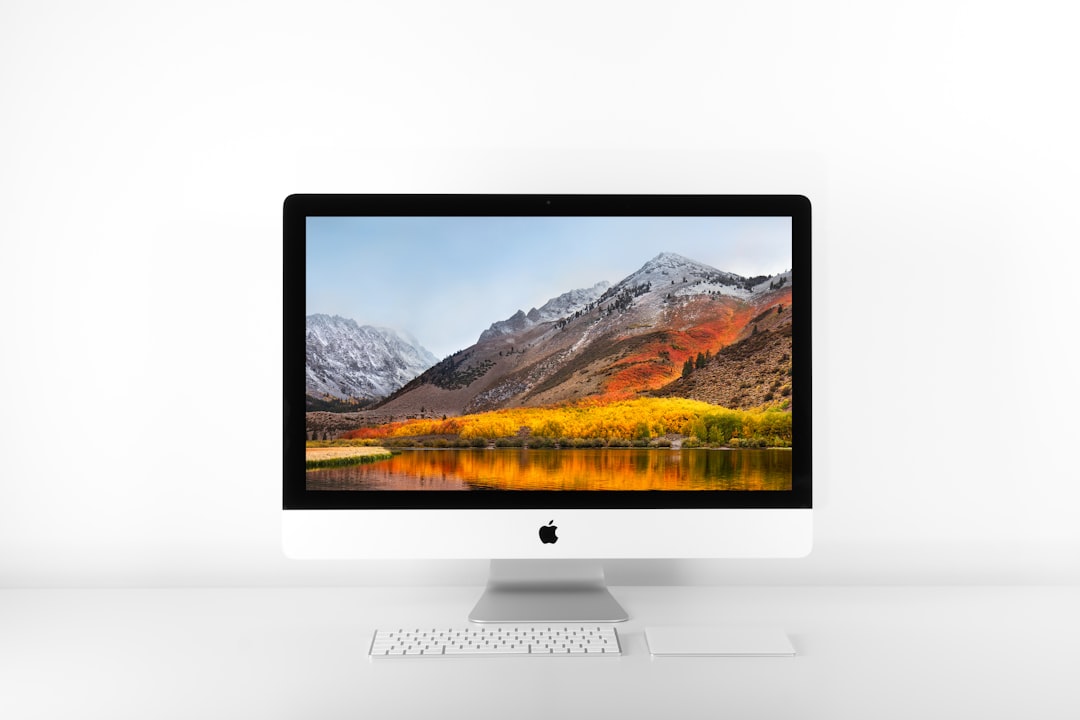
電源を入れると、まずは広々とした「デスクトップ」が表示されます。Windowsと似ていますが、Mac独自の「上」と「下」の役割を理解するのが上達の近道です。
画面の上の「メニューバー」:万能なリモコン
画面の最上部にある細いバーは、現在開いているアプリによって表示内容が変化します。
- 左端の「りんごマーク」: Mac全体の設定(システム設定)や、スリープ、シャットダウンを行う「本拠地」です。
- アプリメニュー: 今使っているアプリの名前が表示され、環境設定や終了などの操作はすべてここで行います。
- 右側のアイコン: Wi-Fiの状態、バッテリー残量、時計などが並びます。
画面の下の「Dock(ドック)」:お気に入りのショートカット
画面下に並ぶアイコンの列が「Dock」です。
- よく使うアプリをここに登録しておけば、ワンクリックで起動できます。
- アプリを終了してもDockに残るため、スマホのホーム画面にある固定アイコンのような感覚で使えます。
2. アプリを探して起動する3つの方法
Macには、使いたいアプリに一瞬でアクセスするための「探し方」が3つ用意されています。
| 方法 | 操作のイメージ | こんな時に便利 |
| Dock(ドック) | アイコンを1回クリック | 毎日必ず使うアプリ(ブラウザやメール) |
| Launchpad | iPhoneのように全アプリが並ぶ | インストールしたばかりのアプリを探す時 |
| Spotlight | 虫眼鏡に名前を入れる | とにかく名前を打って爆速で開きたい時 |
【ポイント】
「Commandキー + スペースキー」を同時に押すと、画面中央に検索窓(Spotlight)が出現します。ここに「メモ」や「計算機」と打つだけで即座に起動できるので、慣れると手放せなくなります。
3. マウス不要?「トラックパッド」の魔法
Macの最大の特徴は、マウスがなくても指先だけで画面を自由自在に操れる「トラックパッド」の精度です。以下の3つを試してみてください。
- 右クリック: 2本の指で同時に「ポン」と叩く。
- スクロール: 2本の指を上下(または左右)に滑らせる。
- 拡大・縮小: 2本の指をつまんだり広げたりする(ピンチ操作)。
この滑らかさを一度体験すると、他の操作には戻れなくなるほどの心地よさがあります。
4. 大切なデータを守る「セキュリティ」の習慣
Macはセキュリティに強いと言われますが、最低限の設定を自分で行うことで、より鉄壁の守りになります。
ファイアウォールをオンにする
インターネットからの不要な通信をブロックする「防壁」です。
- 左上の「りんごマーク」から「システム設定」を選ぶ。
- 左メニューの「ネットワーク」をクリックし、「ファイアウォール」を選択。
- スイッチを「オン」にする。
常に「最新」に保つ
OSやアプリを古いまま放置しないことが、最大のウイルス対策です。
- App Store: 定期的に開き、右上の「アップデート」から更新を確認しましょう。
- OSアップデート: 「システム設定」→「一般」→「ソフトウェアアップデート」で最新のmacOSが配信されていないかチェックしてください。

3年保証 送料無料 返品可能 持ち運び 薄型 高画質 テレワーク リモートワーク 在宅 勤務 13.3インチ
価格: 121,000円

ABランク スペースグレイ/スペースブラック/シルバー Liquid Retina 中古MacBook 中古マックブック 中古ノートパソコン 中古ノートPC 本体
価格: 164,800円

ABランク シルバー/スターライト/スペースグレイ/ミッドナイト Liquid Retinaディスプレイ 中古MacBook 中古パソコン 中古ノートパソコン 中古ノートPC
価格: 109,800円


ABランク 中古MacBook 中古マックブック 中古パソコン 中古ノートパソコン 中古ノートPC マックブック ノート PC 本体 人気 送料無料 1年保証
価格: 89,800円
![★☆アップル / APPLE MacBook Air Liquid Retinaディスプレイ 13.6 MLY13J/A [スターライト]【Mac ノート(MacBook)】【送料無料】](https://thumbnail.image.rakuten.co.jp/@0_mall/e-cutestyle/cabinet/img038/p000000795900_1.jpg?_ex=128x128)


ABランク 中古MacBook 中古マックブック 中古パソコン 中古ノートパソコン 中古ノートPC マックブック ノート PC 本体 人気 送料無料 1年保証
価格: 79,800円

【送料無料】【オリジナルマウスパッドプレゼント】【すぐ使えます】2K高画質 13.3型 軽量薄型 持ち便利 ハイパフォーマンス 内蔵カメラ Thunderbolt 3 本体 人気 アップル 安心30日保証
価格: 99,999円

3年保証 送料無料 返品可能 持ち運び 薄型 高画質 テレワーク リモートワーク 在宅 勤務 13.3インチ
価格: 121,000円
5. まとめ
Macの操作は「触ってみる」ことでどんどん馴染んでいきます。最初は戸惑うこともあるかもしれませんが、失敗して壊れるようなことはありません。
まずはDockからお気に入りのアプリを開き、メニューバーの中身を覗いてみてください。セキュリティの壁さえ作っておけば、あとはあなたの自由な発想で使いこなすだけです。
明日からのMacライフが、よりクリエイティブで楽しいものになりますように!
コメント