









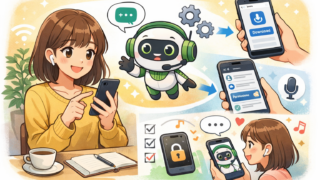






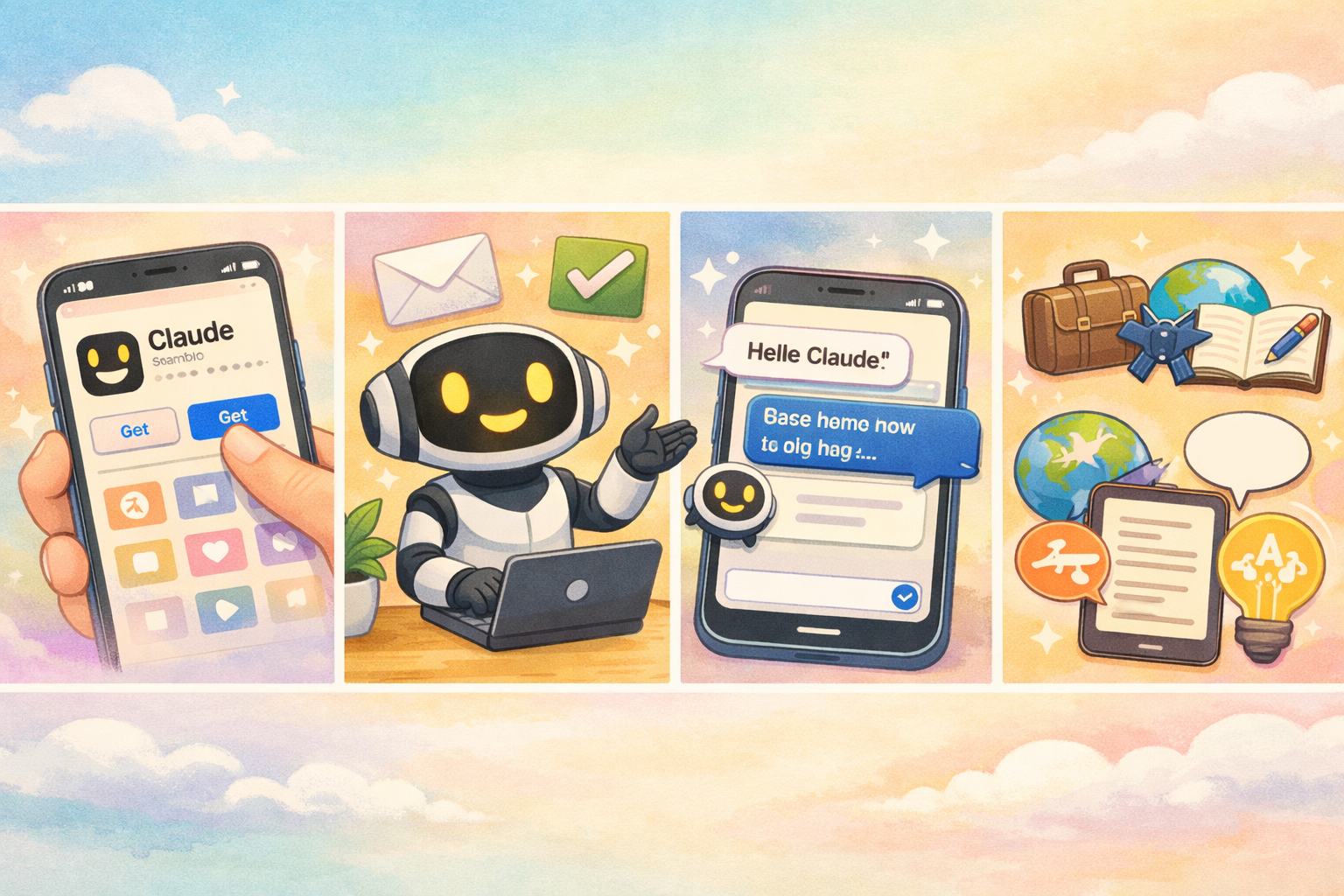
パソコンのブラウザだけでなく、スマートフォンでも手軽に使えるのが「Claude(クロード)」の魅力です。
公式アプリを使えば、外出先でのちょっとした調べものや文章作成、スマホで撮った写真の分析などがさらにスムーズになります。
この記事では、スマホ版Claudeアプリの「ダウンロード手順」から、初心者でもすぐに使いこなせる「基本的な操作方法」まで、丁寧に解説します。
スマホ版Claudeアプリのダウンロード手順
iPhoneとAndroidのどちらにも、開発元であるAnthropic(アンソロピック)公式の無料アプリが用意されています。まずは手持ちのスマホに合わせてダウンロードしましょう。
iPhone(iOS)の場合
- ホーム画面から「App Store」を起動します。
- 検索タブで「Claude」または「Claude by Anthropic」と入力して検索します。
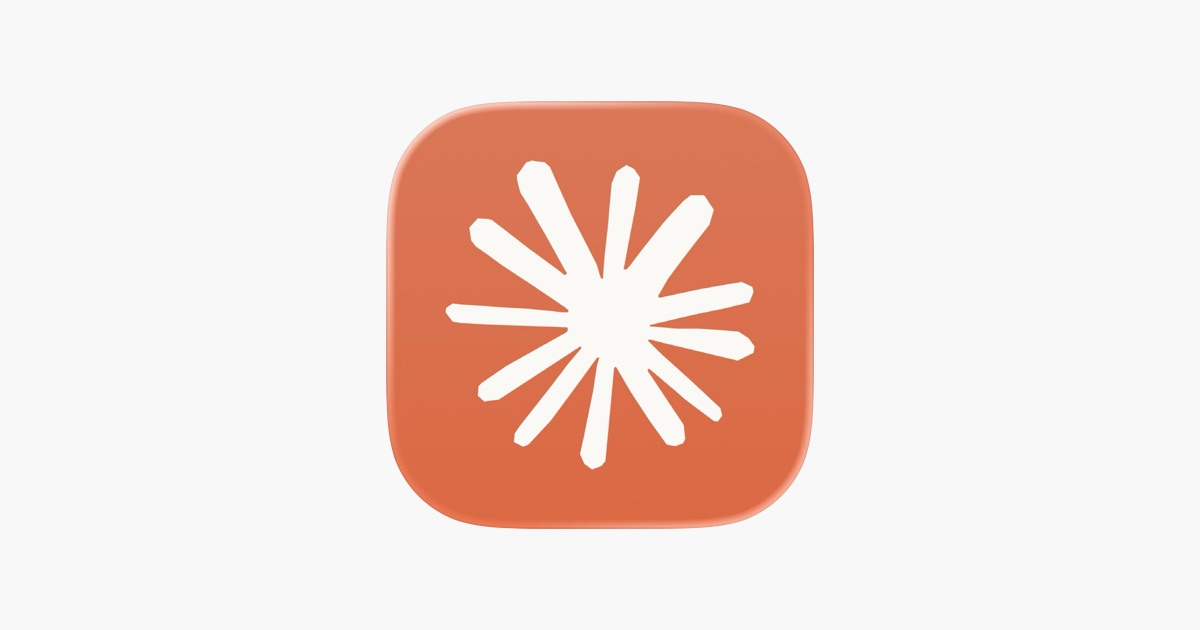
- アプリのアイコン(シンプルなエンジ色や茶色系の背景に白文字で「Claude」と書かれたものなど)を確認し、「入手」をタップしてインストールします。
Androidの場合
- ホーム画面から「Google Play ストア」を起動します。
- 検索バーに「Claude」と入力して検索します。
- 開発元が「Anthropic PBC」になっている公式アプリを選択し、「インストール」をタップします。

最初に必要な初期設定(ログイン)
アプリを初めて起動すると、アカウントのログイン(または新規作成)画面が表示されます。
- 簡単な始め方:画面に表示される「Continue with Google」や「Continue with Apple」を選ぶと、スマホに紐づいている既存のアカウントを使って、数タップで簡単に登録・ログインが完了します。
- メールアドレスで登録する場合:メールアドレスを入力すると、サインイン用のコードがメールで届きます。そのコードをアプリ画面に入力すれば進むことができます。
ログインが完了すれば、すぐにAIとの会話を始められます。パソコン版で作成したアカウントと同じものでログインすれば、過去の会話内容(チャット履歴)が自動でスマホにも同期されるので便利です。
基本的な操作方法と画面の見方
スマホアプリの画面は、LINEなどのメッセージアプリとよく似ており、非常にシンプルです。
1. 質問や指示を入力する(チャットの基本)
画面の下部にある文字入力欄をタップし、Claudeにお願いしたいことや質問を日本語で入力します。入力が終わったら、右側にある「送信ボタン(紙飛行機マークや矢印マーク)」をタップするだけで、すぐにAIが返答を始めます。
2. スマホの写真やファイルを読み込ませる
入力欄の左側、または近くにある「クリップのマーク(またはプラスマーク)」をタップします。
- 写真を撮る:その場でスマホのカメラを起動して写真を撮り、Claudeに見せることができます。
- フォトライブラリから選ぶ:スマホに保存されている画像やスクリーンショットを選択して送信できます。
- ファイルを添付する:スマホ内やクラウドに保存されているPDF資料などを選んで読み込ませることができます。
活用例: パソコンのエラー画面をスマホでカシャッと撮って「これどう直せばいい?」と送ったり、英語のメニューの写真を送って「日本語に訳して」と頼んだりできます。
3. 声で入力する(音声認識機能)
文字を入力するのが面倒なときは、入力欄にある「マイクのマーク」をタップします。スマホに向かって話しかけるだけで、あなたの言葉を綺麗な文字に変換して入力してくれます。
4. 新しい会話を始める・過去の会話を見る
画面の左上にあるメニューボタン(3本線のマークなど)をタップすると、メニューが開きます。
- 新しい会話(チャット)を始める:「New Chat」や「+」のボタンをタップすると、これまでの会話とは別の、新しい画面でイチから質問を始めることができます。
- 履歴を確認する:過去に会話したタイトルが一覧で並んでいるため、タップすればいつでも過去のやり取りを見返すことができます。
知っておくと便利なスマホならではのコツ
「初心者向けに」と言い添える
Claudeに質問するとき、文末に「ITに詳しくないので、専門用語を使わずに分かりやすく教えて」や「料理の初心者でも作れる簡単な手順で教えて」と書き添えてみてください。
スマホの小さな画面でも一目で理解できるような、とても読みやすく噛み砕いた言葉で回答してくれます。
パソコンとの連携を活用する
外ではスマホアプリを使って気になったことをサクッと質問し、家に帰ってからパソコンの大きな画面でその続きをじっくり確認・編集する、といった使い方ができます。データが自動で同期されるClaudeならではの便利な活用法です。
まとめ:いつでもどこでもポケットに頼れるアシスタントを
スマホにClaudeを入れておけば、毎日のちょっとした疑問の解決から、仕事のメール下書きのチェックまで、いつでもどこでもすぐに助けてもらえるようになります。
まずは難しく考えず、今日あったことの報告や、明日の夕食の献立ご相談など、普段のメール感覚で気軽に話しかけてみてくださいね。

コメント