









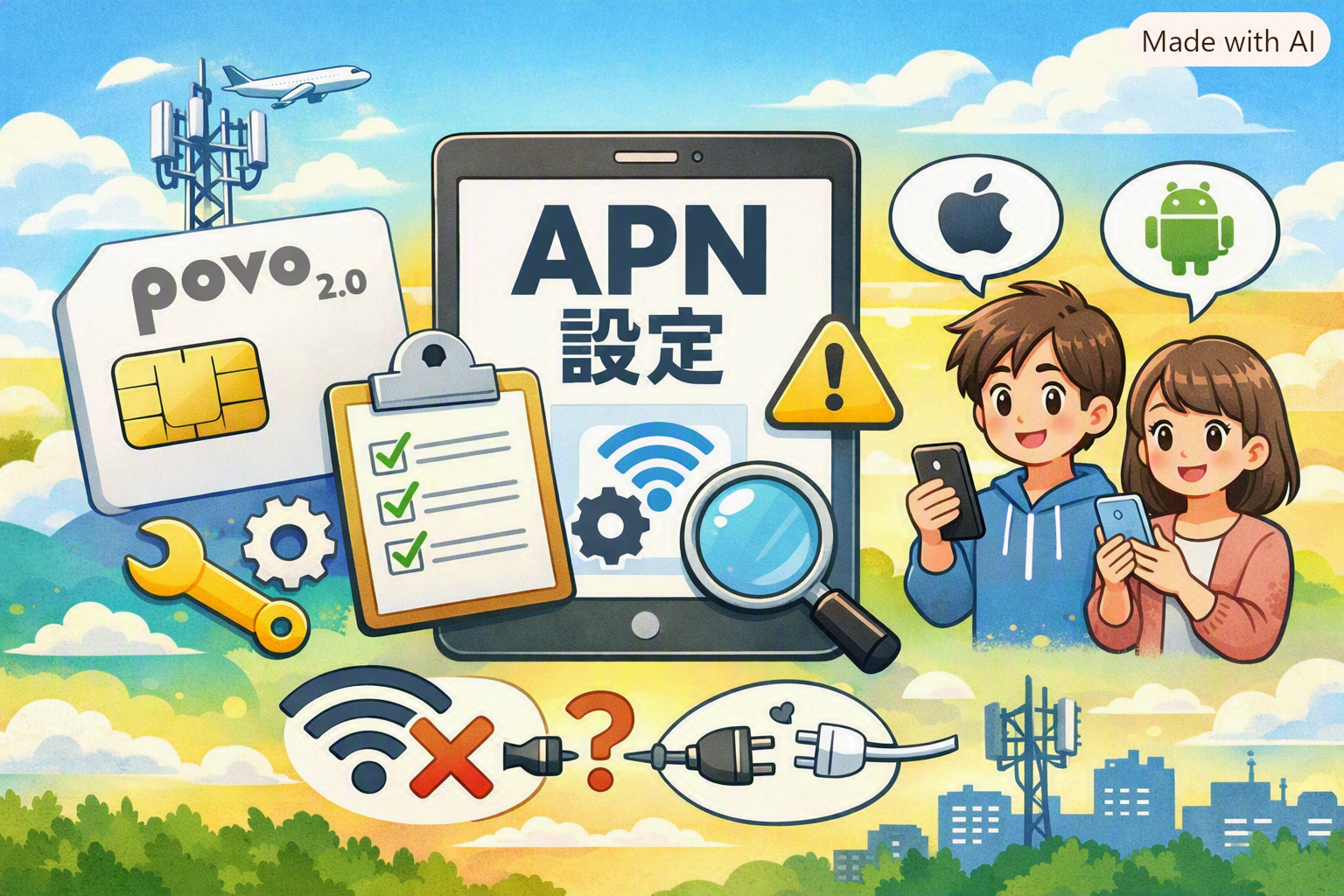
「povo2.0に乗り換えたのにインターネットに繋がらない…」
「AndroidでAPN設定が必要と言われたけど、やり方が分からない…」
そんな方のために、本記事ではpovo2.0のAPN設定方法をiPhone・Android別に分かりやすく解説します。
また、「アンテナは立っているのに通信できない」「テザリングが使えない」といったトラブルの対処法も紹介していますので、ぜひ参考にしてください。
【結論】iPhoneは基本的にAPN設定不要
iPhone(iOS 15以降)では、APN設定や構成プロファイルのインストールは基本的に不要です。SIMカードを挿入するか、eSIMを設定するだけで自動的に通信が利用できます。
iPhoneで通信できない場合
以前利用していた格安SIM(MVNO)の構成プロファイルが残っていると、正常に通信できないことがあります。
構成プロファイルの削除手順
- 設定 アプリを開く
- 一般 > VPNとデバイス管理 の順にタップ
- 古い構成プロファイルが表示されている場合は選択して 「プロファイルを削除」 を実行
- 削除後、iPhoneを再起動する
AndroidのAPN設定方法
Android端末では、機種によってAPNを手動で設定する必要があります。
1. APN入力情報
以下の内容を間違えないよう半角で入力してください。
| 設定項目 | 入力内容 |
|---|---|
| 名前 | povo2.0(任意の名称でOK) |
| APN | povo.jp |
| APNプロトコル | IPv4/IPv6 |
保存できない・エラーになる場合
一部のAndroid端末(過去のXperiaや一部のau端末など)では、追加項目の入力が必要な場合があります。保存できない場合は以下を追加設定してください。
| 設定項目 | 入力内容 |
|---|---|
| ユーザー名 | user@povo.jp |
| パスワード | povo |
| 認証タイプ | CHAP |
2. AndroidでのAPN設定手順
- 設定 を開く
- ネットワークとインターネット(または接続)を選択
- モバイルネットワーク > アクセスポイント名(APN) を進む
- +(追加) をタップ
- 上記のAPN情報を入力
- メニューから 保存 をタップ
- 作成した「povo2.0」を選択して有効化(ラジオボタンをオン)する
※メニュー名はメーカーやAndroidのバージョンによって多少異なります。
テザリングが利用できない場合(Android)
Androidでテザリングが利用できない場合は、APNタイプを変更することで改善することがあります。
設定方法
- 作成した「povo2.0」のAPN編集画面を開く
- APNタイプ の項目を選択
default,supl,dunと入力して保存
ポイントは 「dun」を追加すること です。(※機種によっては default,supl でも利用できる場合があります。)
設定しても繋がらない場合の対処法
APN設定後も通信できない場合は、以下を順番に確認しましょう。
- 機内モードをON/OFFする
一度機内モードをオンにして数秒待ち、オフに戻すことで電波が再接続されます。 - 端末を再起動する
APN設定を変更した直後は、端末を再起動することで正常に認識される場合があります。 - APNが選択されているか確認する
作成した「povo2.0」の横にあるラジオボタンにチェックが入っているか確認してください。 - SIMカード・eSIMの状態を確認する
SIMカードの挿し直しや、eSIMが有効(ON)になっているか確認しましょう。 - モバイルデータ通信がONになっているか確認する
端末の設定で「モバイルデータ」自体がオフになっていないかチェックします。 - データトッピングの状態を確認する
povo2.0は基本料金0円ですが、トッピング未購入時や有効期限切れの際は最大128kbpsの低速通信になります。 - 対応バンド・SIMロックを確認する
他社で購入した端末の場合、au回線の対応バンド(周波数)に対応しているか、SIMロックが解除されているかを確認してください。
よくある質問(FAQ)
Q. APN設定は全てのAndroidで必要ですか?
A. いいえ。最近のSIMフリー端末では自動設定される機種も増えています。自動で設定されない場合のみ手動で登録してください。
Q. iPhoneでAPN設定画面が表示されません。
A. 正常な状態です。iPhoneは基本的にAPNを手動入力する項目が表示されない仕様になっています。
Q. APNを設定しても保存できません。
A. ユーザー名・パスワード・認証タイプ(CHAP)を入力すると保存できる場合があります。また、全角文字やスペースが混ざっていないかも確認してください。
Q. テザリングだけ利用できません。
A. Androidの場合、APNタイプに 「dun」 を追加(default,supl,dun)すると改善するケースが多いです。
まとめ
povo2.0のAPN設定は、iPhoneなら基本的に不要、Androidは必要に応じて手動設定となります。
万が一通信できない場合は、APN情報の見直しだけでなく「構成プロファイルの削除」「端末の再起動」「トッピングの購入状況」なども合わせて確認してみてください。
正しく設定を完了させて、快適なモバイル通信をスタートさせましょう!



コメント