











「WordPressでブログを始めてみたいけれど、最初からサーバー代を払うのはちょっと不安……」
「無料のレンタルサーバーでもWordPressは使えるの?」
「無料だから広告が表示されたり、動作が遅かったりしない?」
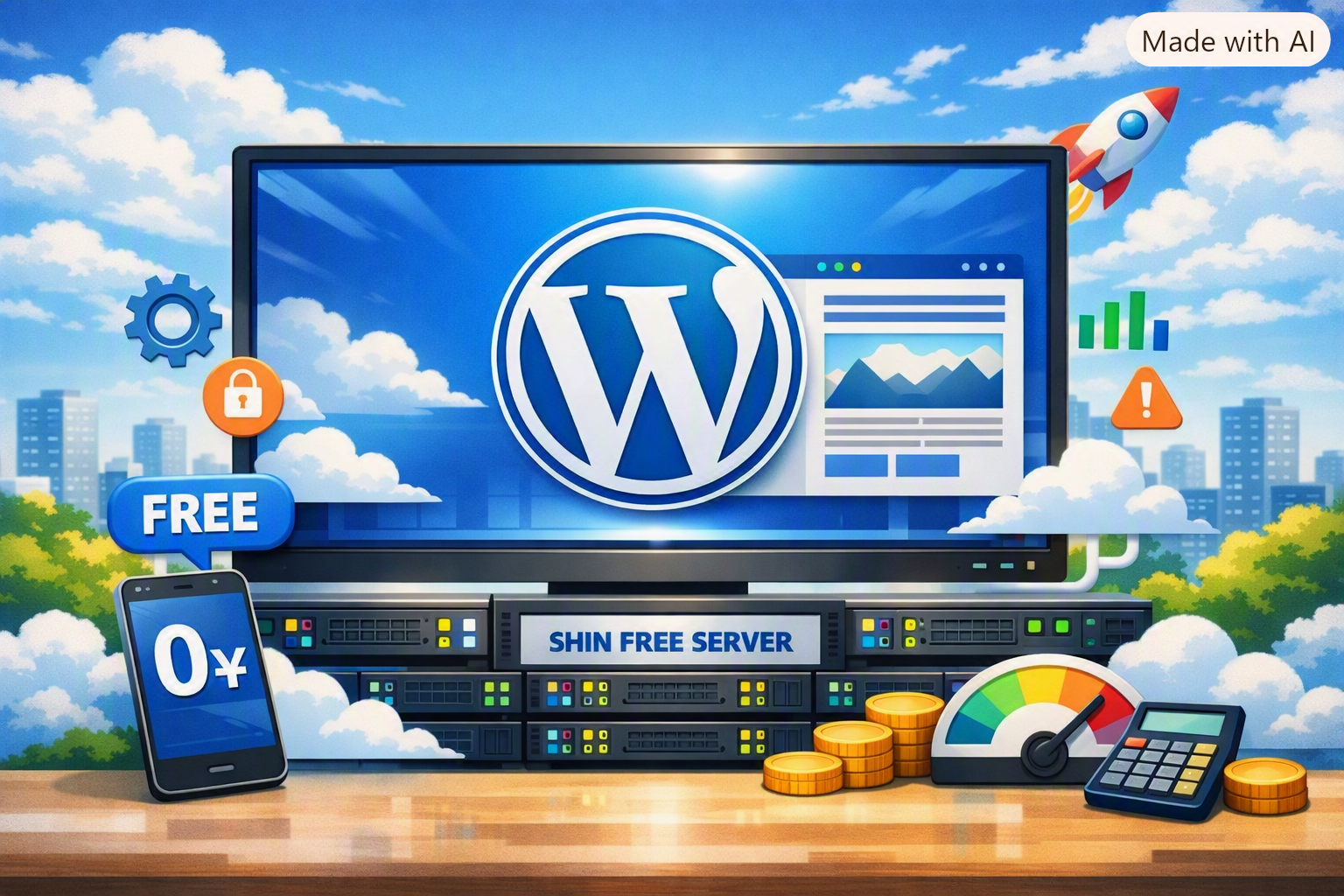
そんな方に注目したいのが、シンフリーサーバーです。
シンフリーサーバーは、初期費用・月額料金ともに無料で利用できるレンタルサーバーです。
しかも、WordPressに対応しているだけでなく、広告表示なし、無料独自SSL、独自ドメイン対応など、無料サーバーとしては充実した機能が用意されています。
一方で、無料サービスならではの制限もあります。 特に、3か月ごとの契約更新が必要なことや、サポートがないことは、申し込む前に知っておきたいポイントです。
この記事では、2026年8月時点の公式情報をもとに、シンフリーサーバーの特徴や機能、無料で使う場合の注意点、収益化を目指す場合の考え方まで詳しく紹介します。
「まずは無料でWordPressを試してみたい」という方は、ぜひ参考にしてください。
シンフリーサーバーとは?
シンフリーサーバーは、無料で利用できる高機能レンタルサーバーです。 公式では、「有料サービス級の高機能 完全無料レンタルサーバー」として提供されています。
月額料金は無料で、WordPressにも対応しています。 さらに、Webサイトへの強制広告表示がなく、無料独自SSLにも対応しています。
無料サーバーというと、
- 広告が勝手に表示される
- WordPressが使えない
- 機能が極端に制限されている
といったイメージを持つ方もいるかもしれません。
しかし、シンフリーサーバーは無料でありながらWordPressを利用でき、独自ドメインも設定できます。 そのため、WordPressを無料で試してみたい人にとって有力な選択肢になります。
シンフリーサーバーの主なスペック
2026年8月時点の主な仕様は以下のとおりです。
- 月額料金: 無料
- ディスク容量: 10GB(SSD)
- 独自ドメイン: 10個
- サブドメイン: 50個
- MySQL: 5個(データベース容量 500MB)
- PHP: PHP 8 / 7 に対応
- 無料独自SSL: 対応
- WordPress: 対応
- 広告表示: なし
- メール機能: なし
- サポート: なし(サポート不要の上級者向け)
無料サーバーとして見ると、かなり多くの機能が用意されています。 特に、「WordPress対応」「独自ドメイン対応」「無料SSL」「広告表示なし」という4点は、ブログを始めたい人にとって大きなメリットです。
無料でWordPressを始められるのが最大の魅力
シンフリーサーバーの最大のメリットは、やはり無料でWordPressを使えることです。
WordPressブログを始める場合、通常はレンタルサーバー代が必要になります。 ブログを始めたばかりの段階では、
- 「本当に続けられるか分からない」
- 「記事を何本書けるか分からない」
- 「そもそもWordPressが自分に合っているか分からない」
という人も少なくありません。
そんな場合、最初からサーバー代を払い続けるのは少しハードルがあります。
シンフリーサーバーなら、まず無料でWordPressを触ってみるという始め方ができます。 記事を書く、テーマを変更する、プラグインを試す、WordPressの管理画面を操作する。こうした作業を実際に経験してから、有料サーバーへ移行することもできます。
強制広告が表示されない
無料サーバーを選ぶ際に気になるのが、サイト上に広告が表示されるかどうかです。
シンフリーサーバーは、Webサイトへの広告表示がありません。 これはブログ運営ではかなり重要です。
自分で作ったブログにサーバー会社の広告が自動的に表示されると、サイトのデザインや広告配置を自由に考えにくくなります。
その点、シンフリーサーバーなら、無料でありながらサーバー側による広告表示を気にせずサイトを作れます。
独自ドメインと複数サイト運営の注意点
シンフリーサーバーでは、独自ドメインを10個まで設定できます。 例えば、「example.com」「example.jp」など、自分で取得したドメインを使ってブログを運営できます。
ただし、ドメインそのものが無料になるわけではありません。
独自ドメインを利用する場合は、別途ドメインを取得する必要があります。(※公式FAQでもサーバーと独自ドメインは別々に申し込む必要があると案内されています)
また、WordPressで複数サイトを運営する場合にも注意が必要です。
シンフリーサーバーでは独自ドメインを10個設定できますが、作成できるMySQLデータベースは5個までとなっています。
WordPressでは基本的にお使いのサイトごとにデータベースを準備するため、独自ドメインの数だけで判断せず、データベースの制限(5個まで)を考慮して運営する必要があります。
WordPressの簡単インストール機能
シンフリーサーバーは、WordPressの簡単インストールに対応しています。
WordPress初心者にとって、サーバーへ手動でプログラムを設置する作業は難しく感じることがあります。 しかし、簡単インストール機能を利用すれば、必要な情報を画面上で入力して進めることで設置できます。
「サーバーの知識がないからWordPressは難しそう」という人でも、比較的始めやすい環境です。
無料でSSLに対応
シンフリーサーバーでは、無料独自SSLを利用できます。
SSLとは、Webサイトと閲覧者の通信を暗号化する仕組みです。 現在のWebサイトでは、HTTPSによる通信は基本的なセキュリティ対策の一つとなっています。
無料サーバーを選ぶ場合でも、SSLが利用できるかどうかは確認しておきたいポイントです。 シンフリーサーバーなら、この部分も追加費用なしで対応できます。
10GBの容量とサーバー環境の考え方
シンフリーサーバーのディスク容量は10GBです。
文章中心のブログを始めるのであれば、最初から10GBを使い切ることは考えにくいでしょう。 ただし、画像を大量にアップロードするブログでは注意が必要です。
例えば、
- 高解像度の写真を大量に掲載する
- 画像を圧縮せずアップロードする
- 動画ファイルを保存する
- サイトを大規模化する
といった使い方では、10GBでも不足する可能性があります。
また、無料サービスという特性上、有料レンタルサーバーと同じ条件で大規模なアクセスを捌くことを前提としたサービスではありません。
そのため、アクセス規模が大きくなったり大容量のデータを扱う場合は、無理をせず有料サーバーへの移行を検討するのが安全です。
シンフリーサーバーの注意点
ここまで見ると、「無料なのにかなり使えるのでは?」と思うかもしれません。
実際、無料サーバーとして魅力的なサービスですが、注意点もあります。
1.3か月ごとに更新が必要
最大の注意点がこれです。
シンフリーサーバーでは、3か月間の利用期限が設定されています。
継続して利用する場合は、3か月ごとに契約更新手続きが必要です。
更新を忘れると契約が凍結されます。
ただし、凍結後1か月間は無料で凍結解除が可能です。 それでも、凍結から1か月を過ぎるとデータが順次削除され、削除後は復旧できません。
無料である代わりに、定期的な更新管理が必要ということは覚えておきましょう。
2.サポートがない
シンフリーサーバーは、公式が明確に「サポート不要の上級者向け」と位置付けています。
つまり、「分からないことがあればサポートに聞けばいい」というタイプのサーバーではありません。
トラブルが発生した場合は、公式マニュアルやFAQなどを確認しながら、自分で解決する必要があります。
ここは非常に重要なポイントです。
WordPress自体は初心者でも操作できますが、サーバーのトラブルをすべて手取り足取りサポートしてもらえるわけではありません。この違いは理解しておきましょう。
3.メール機能はない
シンフリーサーバーでは、メールアカウントなどのメール機能は利用できません。
そのため、「info@example.com」のような独自ドメインのメールアドレスを作りたい場合には不向きです。
個人ブログなら問題ないケースも多いですが、企業サイトや店舗サイトなどでメール送信機能まで必要な場合は、有料サービスを検討した方がよいでしょう。
シンフリーサーバーで収益化はできる?
ブログ初心者にとって、収益化の可否も気になるところです。
結論として、シンフリーサーバーでWordPressを使ってブログを運営し、アフィリエイトなどの収益化を目指すことは可能です。
サーバー側による広告表示がないため、自分で広告を掲載するブログを作りやすいのもメリットです。
ただし、「無料サーバーだから収益化できる」というわけではありません。 収益化には、
- 独自ドメイン
- オリジナルコンテンツ
- 読者に役立つ記事
- SEO対策
- サイトの使いやすさ
- 広告サービス側の審査・規約
など、さまざまな要素が重要になります。
特にGoogle AdSenseについては、独自ドメインを用意するだけで合格できるわけではありません。 「無料サーバーだからAdSenseが使えない」と考える必要はありませんが、サイトの内容や品質をしっかり整えることが重要です。
無料から有料サーバーへ移行するタイミング
シンフリーサーバーは、ブログを始める段階では非常に便利です。 しかし、ブログが成長してくると、有料サーバーが必要になる場面も出てきます。
例えば、
- 記事数や画像が増えて10GBでは足りなくなった
- アクセス数が増えて、より負荷に強い環境が必要になった
- メール機能が必要になった
- 3か月ごとの更新手続きを忘れるのが不安になった
- サーバーのサポートを受けたい
といったタイミングです。こうなったら、有料サービスへの移行を検討するとよいでしょう。
シンフリーサーバーには、無料版からステップアップできる「シンフリーサーバープラス」も用意されています。
シンフリーサーバープラスは月額495円~で、300GBのSSD、メール機能、独自ドメイン100個など、機能が大きく拡張されています。
シンフリーサーバーがおすすめな人
- 初期費用をかけずにWordPressを始めたい人
「ブログを続けられるか分からない」という人には、無料で始められることが大きなメリットです。まずWordPressを触ってみて、自分に合っているか確認できます。 - サーバー代をできるだけ抑えたい人
月額料金は無料です。初期費用を抑えてブログ運営をスタートできます。 - 強制広告を表示したくない人
無料サーバーでありながら、Webサイトへの広告表示はありません。ブログのデザインや配置を自由に管理したい人に向いています。 - 自分で調べながら管理できる人
サポートがないため、分からないことが出てきた際にマニュアルや検索を利用して自分で解決できる人に向いています。
シンフリーサーバーが向いていない人
逆に、次のような人には有料サーバーの方が向いています。
- サーバーのトラブル対応や設定をサポートしてほしい人
- 独自ドメインのメールアドレスを作りたい人
- 大量の画像や動画データを扱いたい人
- 大規模なサイトやアクセス数の多いサイトを運営したい人
- 3か月ごとの更新作業を省きたい人
特に初心者の場合、「無料=誰にでも簡単」と決めつけないことが大切です。
WordPress自体は初心者でも扱えますが、サーバー周りの不明点は自分で調べる姿勢が必要になります。

まとめ:無料でWordPressを始めるならシンフリーサーバーは有力候補
シンフリーサーバーは、無料でWordPressを始めたい人にとって魅力的なレンタルサーバーです。
- 月額料金は無料
- WordPress対応
- 独自ドメイン対応(10個まで)
- 無料SSL対応
- 広告表示なし
- 10GBのSSD
これだけの機能が用意されているのは、大きな魅力です。
一方で、
- 3か月ごとの更新手続きが必要
- サポートがない(上級者向け)
- メール機能がない
- 容量が10GB(MySQLは5個まで)
といった明確な制約もあります。
そのため、シンフリーサーバーは「費用をかけずにWordPressを試したい」「自分で調べながらブログを運営できる」という方に適しています。
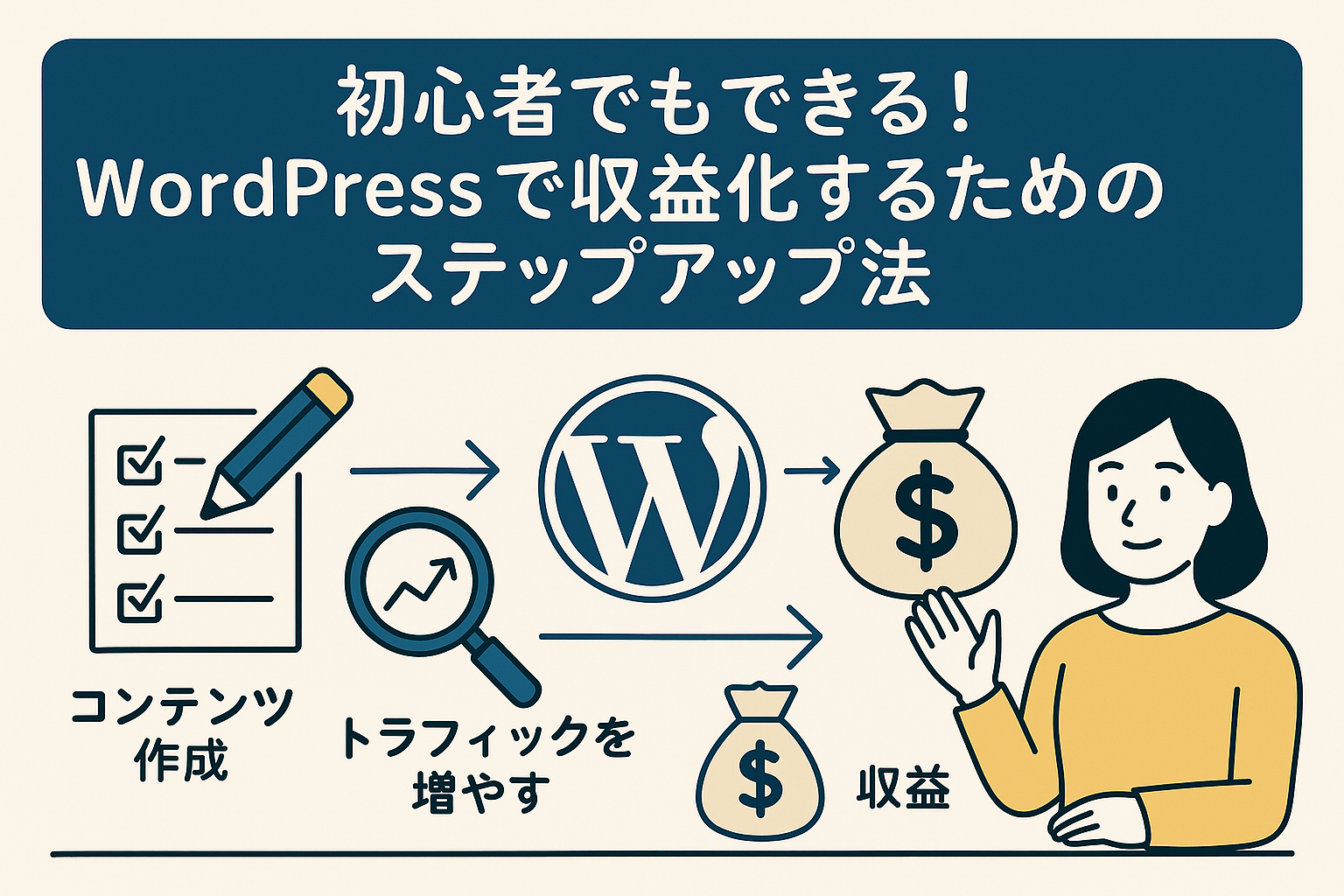
- まずは無料でWordPressを始める
- 記事を書いて操作やブログ運営に慣れる
- 継続できそうなら独自ドメインを取得する
- アクセスや容量が増えてきたら有料サーバーへステップアップする
このように、段階を踏んでブログを育てるアプローチも可能です。
「いきなり有料契約を結ぶのは抵抗がある」という方は、まずはシンフリーサーバーでWordPressを試してみてはいかがでしょうか。
▼シンフリーサーバーをチェックする▼
シンフリーサーバー公式サイト

▼独自ドメインを取得するなら▼
【シンドメイン
 】で独自ドメインを探す


コメント