















「複数のテストサイトを無料で立ち上げたい」「本命サイトは有料サーバーだが、実験的なサブサイトを費用ゼロで作りたい」。
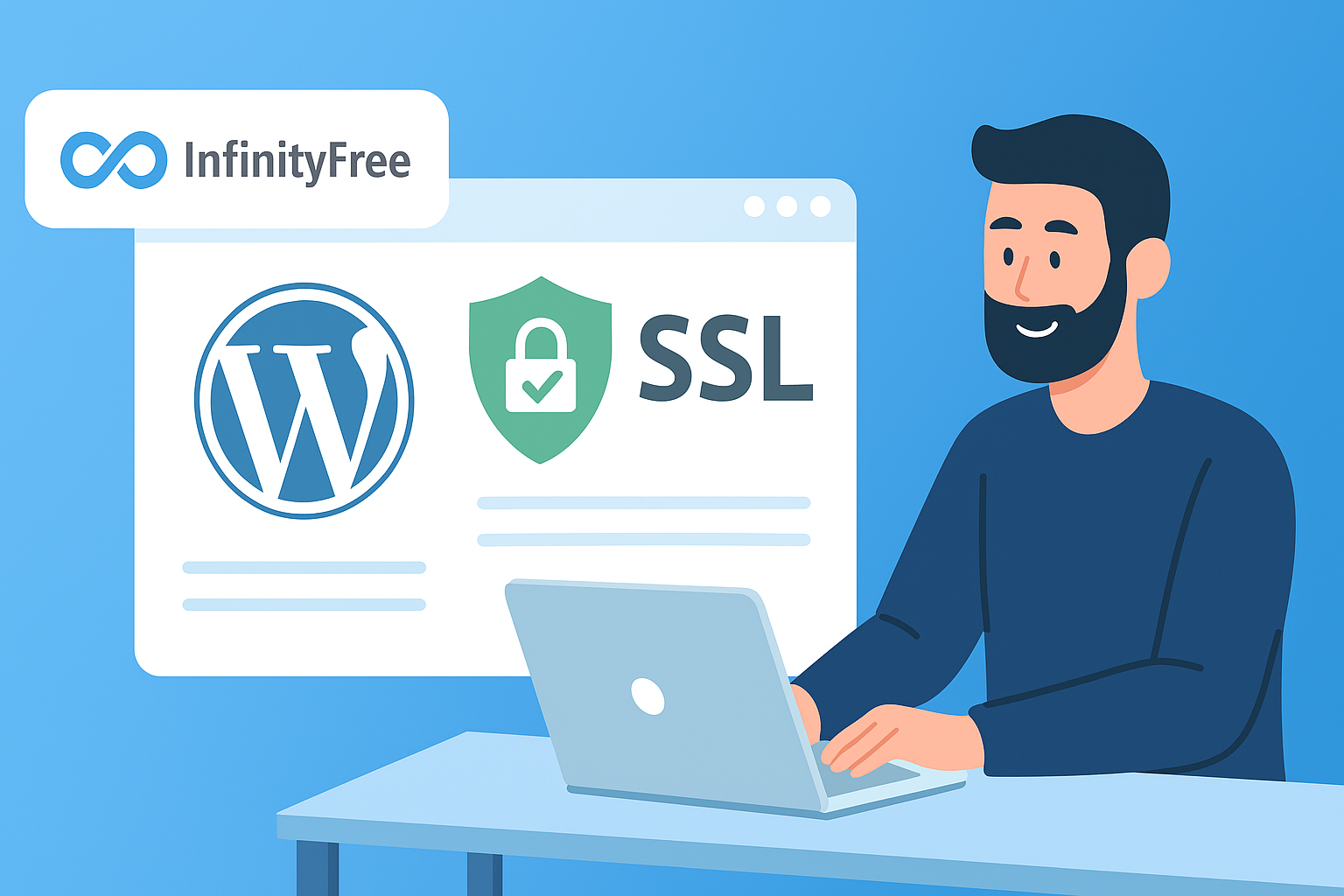
ウェブサイト運営において費用を抑えたい時、有力な選択肢となるのが無料ホスティングサービス「InfinityFree」です。1アカウントで最大3つまで無料ホスティングアカウントを作成できる点が大きな魅力です。
しかし、無料サービスゆえの制限やトラブル予備知識なしに始めると、サイトが突然停止したり、接続エラーで時間が無駄になったりするリスクがあります。
この記事では、InfinityFreeで安全かつ効果的に無料サイト運営をスタートするために、WordPressインストール前に知っておくべき「全知識」と「最善の準備手順」を分かりやすく解説します。
1. InfinityFreeで無料サイト運営を始めるメリットとリスク
1-1. 無料ホスティングの大きなメリット
- 初期費用・月額費用がゼロ: サーバー費用を気にせず、気軽にサイト運営を始められます。
- 複数のサイト運営: 1アカウントで最大3サイトまで無料で運営可能です。
- WordPressと無料SSL: 世界標準のWordPressを導入でき、サイトの信頼性を高める無料SSL証明書も利用可能です。
1-2. 知っておくべき致命的なリスク
- ダウンタイムと接続エラー: サーバーリソースがタイトなため、予期せぬシステムメンテナンスや過負荷により、サイトが予告なくダウンしたり、接続エラーが発生したりするリスクがあります。
- アカウント停止: 利用規約に違反した場合、警告なしにアカウントが停止または削除されるリスクがあります。利用前に必ず規約を確認してください。
- バックアップ保証なし: サーバー側でのデータ保証はないため、ご自身で定期的にバックアップを取る必要があります。
2. WordPressクイックインストールまでの最善手順
InfinityFreeでのトラブルを回避し、WordPressインストール画面に到達するまでの具体的な手順を解説します。
ステップ1:InfinityFreeアカウントの作成と通知許可
- アカウント作成: 公式サイトで無料アカウントを作成します。
- 重要通知の許可: アカウント設定の過程でサービスメール通知の許可を求められた際は、必ず「I Approve」(承認)を選択してください。通知を拒否すると、アカウント停止などの重要なお知らせを受け取れなくなります。
ステップ2:新しいホスティングアカウントの作成
- ログイン後、新しいホスティングアカウントを作成します。
- ドメイン設定: InfinityFreeが提供する無料のサブドメインを選択します。
- アカウント詳細設定: アカウントラベル、FTP接続などで使うアカウントユーザー名、そして8〜15文字のパスワードを設定し、メモしておきます。
ステップ3:DNS浸透の待機とコントロールパネルへのログイン
アカウント作成後、あなたのドメインがインターネット全体に認識されるまで最長72時間の待機時間が発生します。
- 最優先事項: 待機時間中でも、割り当てられたユーザー名とパスワードを使い、クライアントエリアからコントロールパネルに一度ログインし、すべての機能を有効化してください。
ステップ4:Softaculous Apps Installerへのアクセス
コントロールパネルにログイン後、ページ下部にあるアイコン群の中から「Softaculous Apps Installer」(またはWordPressのアイコン)を見つけてクリックします。
これにより、WordPressのクイックインストール画面へと進みます。
3. インストール画面で知っておくべき最終確認事項
クイックインストール画面(Softaculous)が表示されたら、処理を開始する前に以下の2点を確認してください。
3-1. プロトコルは「http://」を選択(エラー回避の鉄則)
インストール画面では、必ずプロトコルを http:// のままで進めてください。
- 理由: サーバーの自動SSL証明書適用が完了する前に
https://を選ぶと、「SSL証明書が見つからない」という警告が出て、インストールが失敗する可能性があります。 - 対処: インストール完了後、WordPress管理画面にログインしてから、Really Simple SSLなどのプラグインを使って安全にHTTPSに強制転送します。
3-2. クイックインストールを強く推奨
クイックインストールは、管理者情報とバージョン選択のみに設定が絞られており、複雑な設定を行うカスタムインストールよりも、無料サーバー環境での処理落ちや接続エラーを回避する可能性が格段に高くなります。
詳細な初期設定(日本語、タイムゾーン、Cron対策など)は、WordPress管理画面にログインした後で落ち着いて行うのが最も安全な手順です。
これらの準備と知識をもって、次のステップであるWordPressのクイックインストールへと進んでください。

コメント