










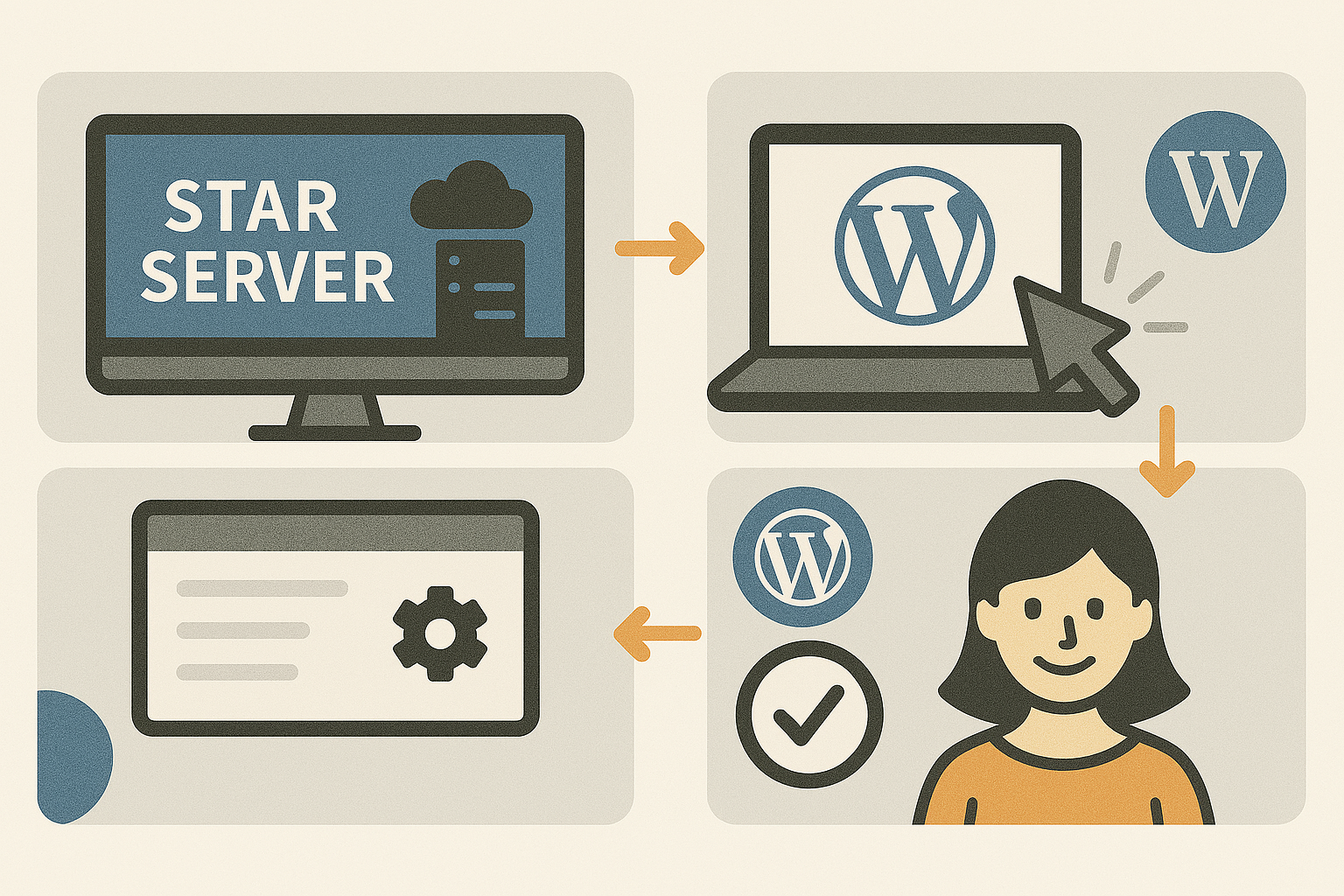
スターサーバーは、WordPressを利用できるレンタルサーバーの一つです。
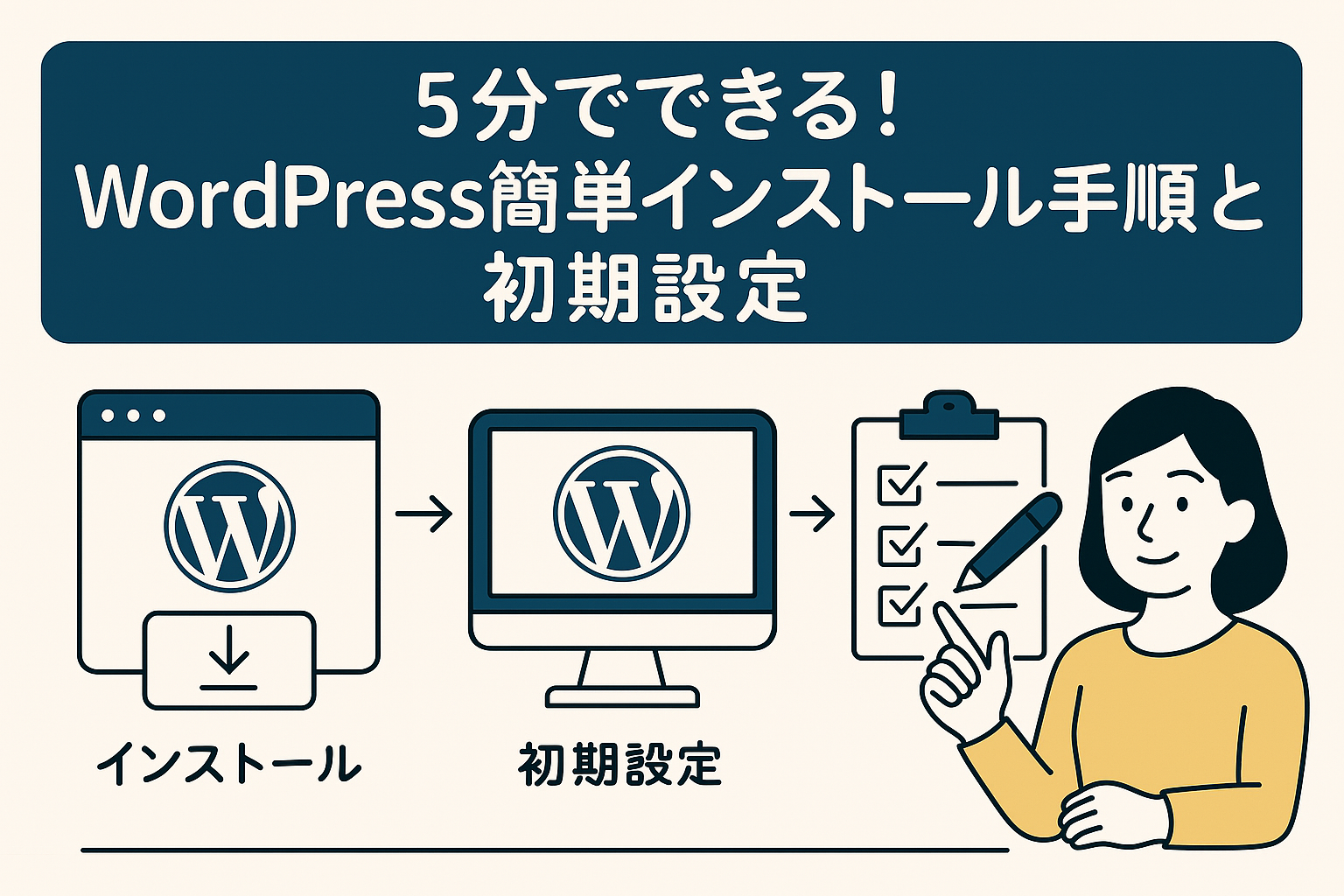
ここでは、スターサーバーでWordPressをインストールする手順を、初心者にも分かりやすく解説します。WordPressを初めて利用する方は、スターサーバーの最新情報や現在の管理画面も確認しながら、順番に進めていきましょう。
スターサーバーのサービス内容や最新の仕様については、提供元の公式サイトもあわせてご確認ください。

始める前に確認!WordPressインストールに必要なもの
WordPressのインストールを始める前に、以下の準備ができているか確認しましょう。
- スターサーバーのアカウント:サービスの利用登録または契約が完了していること。
- 管理ツールへのログイン情報:スターサーバー管理、または「サーバー管理ツール」のログインIDとパスワード。
- WordPressで利用するドメイン:独自ドメインを利用する場合は、あらかじめスターサーバーに設定しておきます。
準備が整ったら、WordPressのインストールを進めます。
ステップ1:サーバー管理ツールにログインする
まず、スターサーバーの管理画面にログインします。
- スターサーバー管理にログインします。
- 利用するサーバーを選択し、「サーバー管理ツール」へアクセスします。
WordPressのインストールは、サーバー管理ツールから行います。
ステップ2:WordPress簡単インストール画面を開く
サーバー管理ツールにログインしたら、WordPressの自動インストール機能を利用します。
- サーバー管理ツールのホームページメニューから「WordPress簡単インストール」をクリックします。
- 「WordPressを追加」タブをクリックします。
- WordPressをインストールするドメインを選択します。
- 独自ドメインを利用する場合は、スターサーバーに設定済みのドメインを選択します。
ステップ3:WordPressのインストール情報を入力する
選択したドメインのインストール設定画面で、必要な情報を入力します。
- サイトURL(インストール先)
- ドメイン直下にインストールする場合は、入力欄を空欄にします(例:
https://example.com/)。 (https://example.com/blog/)のようにサブディレクトリへインストールしたい場合は、blogなどの文字列を入力します。
- ドメイン直下にインストールする場合は、入力欄を空欄にします(例:
- ブログ名
- サイトのタイトルを入力します。
- ブログ名は、WordPressの管理画面から後で変更できます。
- ユーザー名
- WordPressの管理画面にログインするときに使用するユーザー名です。
- セキュリティを考慮し、「
admin」などの推測されやすいユーザー名は避けることをおすすめします。
- パスワード
- WordPressの管理画面にログインするときに使用するパスワードです。
- 他のサービスで使っていない、推測されにくいパスワードを設定しましょう。
- メールアドレス
- WordPressからの通知やパスワード再設定などに使用するメールアドレスを入力します。
- 普段から確認できるメールアドレスを設定しておくと安心です。
- データベース
- 通常は「自動でデータベースを生成する」を選択します。
- WordPressを初めてインストールする場合は、基本的に自動生成を利用すれば問題ありません。
すべての項目を入力したら、インストールを実行します。
ステップ4:インストール内容を確認して実行する
入力した内容を確認し、問題がなければ画面の案内に従ってインストールを実行します。
- ドメインやサイトURL、ブログ名などに間違いがないか、実行前に確認しておきましょう。
- インストール処理が完了するまで、しばらく待ちます。
- サーバー側の処理状況によっては、サイトが表示されるまで少し時間がかかる場合があります。
ステップ5:WordPressへのログインを確認する
インストールが完了すると、完了画面に「管理画面URL」などが表示されます。
- 表示された管理画面URLを開きます。
- ステップ3で設定したユーザー名とパスワードを入力します。
- 「ログイン」をクリックします。
WordPressの管理画面(ダッシュボード)が表示されれば、インストールは完了です。
WordPressインストール後にやっておきたいこと
WordPressのインストールが完了したら、サイトの初期設定を行いましょう。
- デザインテーマを設定する:WordPress管理画面の「外観」からテーマを設定できます。テーマによってサイトのデザインや機能が変わるため、自分のサイトに合ったものを選びましょう。
- 必要なプラグインを導入する:プラグインを利用すると、WordPressにさまざまな機能を追加できます。ただし、プラグインを入れすぎると管理が複雑になる場合があるため、必要なものだけを導入することをおすすめします。
- WordPress本体などを最新の状態にする:セキュリティ対策のため、WordPress本体やテーマ、プラグインは、基本的に最新の状態を保ちましょう。
- 最初の記事を投稿する:設定が終わったら、「投稿」から新しい記事を作成できます。ブログとして利用する場合は、記事のタイトルや本文、カテゴリーなどを設定して公開しましょう。
スターサーバーを利用する際は、契約しているプランの容量や利用できる機能などを確認し、自分のサイトの規模や目的に合った環境で運用することが大切です。
「スターレンタルサーバー」で安定した環境を手に入れよう
原因となるプラグインを特定し、対策を講じたとしても、サーバー環境が不安定な場合、再び同様のトラブルに見舞われる可能性も否定できません。
もし、より快適なWordPress運用をお求めなら、このサイトでも利用している 【スターレンタルサーバー】 がおすすめです。無料から高性能な環境を試せます。


まとめ
スターサーバーでWordPressをインストールする場合は、まずサーバー管理ツールにログインし、「WordPress簡単インストール」からドメインやサイト情報などを入力します。
基本的には画面の案内に従って進めることで、WordPressをインストールできます。
インストール後は、テーマやプラグインの設定、WordPress本体の更新などを行い、サイトを運営できる状態に整えていきましょう。
コメント