















「マイナンバーカードを持っているけれど、マイナポータルってどう使うの?」「ログインって難しそう…」
そう感じている方は多いのではないでしょうか。マイナポータルは、自宅にいながら行政手続きができたり、自分の税情報や医療費を確認できたりする、とても便利なサービスです。利用できる手続きや情報の範囲は、今後さらに拡大していく予定です。
この記事は、マイナポータルに初めてログインするあなたのために、必要な準備から具体的なログイン方法までを、まるで画像を見ているかのように分かりやすく解説します。この解説さえ読めば、もう迷うことなくスムーズにログインが完了します。


1. まずは準備から!ログインに必要なものと注意点
マイナポータルにログインするために、以下の2つを事前に手元に用意しておきましょう。特にパスワードの管理については慎重に行う必要があります。
- マイナンバーカード:ICチップが搭載されており、有効な電子証明書が記録されているものです。有効期限が切れていないか事前に確認しましょう。
- 利用者証明用電子証明書のパスワード(数字4桁):マイナンバーカードを受け取った時や、電子証明書を更新した時に自分で設定した、4桁の数字パスワードです。このパスワードは、マイナポータルへのログインやコンビニ交付サービスなどで利用します。
【重要】パスワードを5回連続で間違えるとロックされます!
この数字4桁のパスワードを連続で5回間違えると、不正利用防止のためロックがかかり、マイナポータルにログインできなくなります。ロック解除には役所窓口での手続きが必要になるため、入力は慎重に行いましょう。
2. あなたはどれ?マイナポータルへの3つのログイン方法
マイナポータルへのログイン方法は、お使いのデバイスによって主に3つのパターンがあります。ご自身の環境と、手軽さ・安定性のバランスを考慮して方法を選んでください。
方法1:スマートフォンとマイナンバーカードでログイン(最も手軽でおすすめ!)
NFC(近距離無線通信)機能が搭載されたスマートフォン1台で完結する、最も一般的な方法です。外出先でも利用できる手軽さが魅力です。
- 「マイナポータルアプリ」をインストール:お使いのスマートフォンのApp Store(iPhone)またはGoogle Playストア(Android)で「マイナポータル」と検索し、必ずデジタル庁が提供する公式アプリをインストールします。
- アプリを開き、「ログイン」をタップ:アプリを起動し、表示される「ログイン」または「登録・ログイン」ボタンをタップして次に進みます。
- パスワードを入力:画面に促されるまま、事前に準備した利用者証明用電子証明書のパスワード(数字4桁)を正確に入力します。
- マイナンバーカードを読み取る(最重要ポイント):スマートフォンの画面に指示が出たら、マイナンバーカードをスマートフォンの読み取り位置(NFCエリア)にぴったりと密着させて、カードが動かないように静止してかざします。途中で動かすと読み取りエラーになります。
- iPhoneの場合:機種にもよりますが、スマートフォンの上部(インカメラの反対側)にカードを置くイメージです。
- Androidの場合:機種の背面中央付近に読み取り位置があることが多いですが、機種によって異なります。カードが認識されるまで、少し位置をずらしたり、ゆっくりかざしたりしてみましょう。ケースを外すと読み取りやすくなる場合があります。
- ログイン完了:マイナンバーカードの読み取りが成功すると、「ログインが完了しました」などのメッセージが表示され、マイナポータルのトップページが開きます。
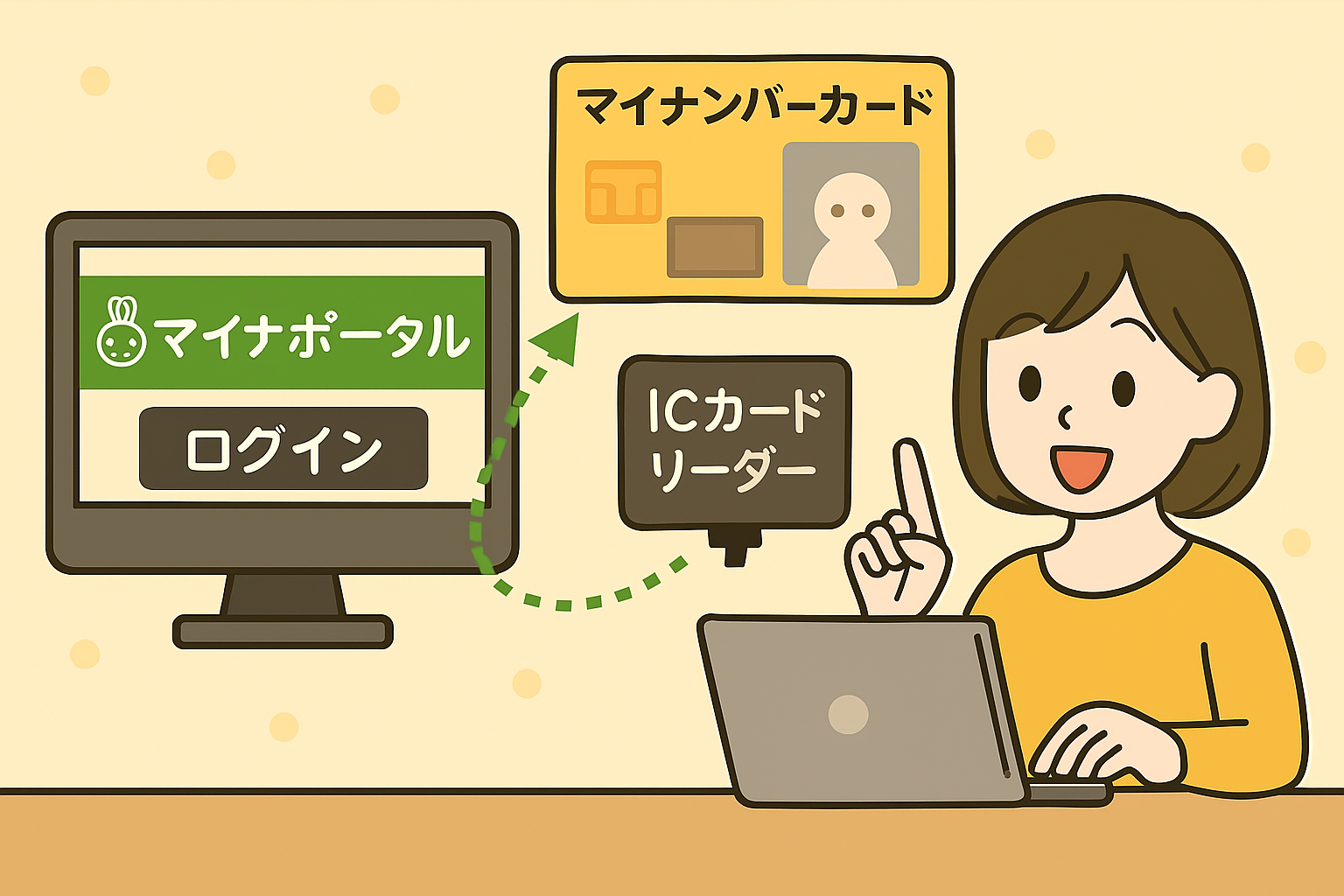
方法2:パソコンとICカードリーダーライタでログイン
ICカードリーダーライタが必要ですが、安定した環境で画面を見ながら操作したい方、またはスマートフォンでの読み取りがうまくいかない方におすすめの方法です。ICカードリーダーライタは家電量販店やオンラインストアで購入できます。
- 事前準備:専用ソフトのインストール:マイナポータルを利用するために必要な「利用者クライアントソフト」をデジタル庁のウェブサイトから事前にダウンロードし、インストールしておく必要があります。
- ICカードリーダーライタを接続し、マイナンバーカードをセット:購入したICカードリーダーライタをパソコンのUSBポートに接続します。その後、マイナンバーカードをしっかりとリーダーライタにセットします。
- マイナポータルサイトにアクセス:お使いのブラウザ(Google Chrome, Microsoft Edge, Safariなど)で、マイナポータルのウェブサイトにアクセスします。
- 「ログイン」をクリックし、方法を選択:サイト右上の「ログイン」ボタンをクリックし、表示される選択肢の中から「ICカードリーダライタを使ってログイン」を選びます。
- パスワードを入力し、認証:画面の指示に従って、利用者証明用電子証明書のパスワード(数字4桁)を入力し、「認証」ボタンなどをクリックします。
- ログイン完了:認証が成功すると、マイナポータルのトップページが表示され、ログインが完了します。

方法3:パソコンとスマートフォン(二次元コード)でログイン
パソコンで手続きを進めたいけれど、ICカードリーダーライタを持っていない場合に便利な方法です。スマートフォンがICカードリーダーライタの代わりになり、パソコンの画面に表示された二次元コードを利用して連携します。
- パソコンでマイナポータルサイトにアクセス:ブラウザでマイナポータルのウェブサイトにアクセスします。
- 「ログイン」から二次元コードを選択:サイト右上の「ログイン」ボタンをクリックし、表示される選択肢の中から「スマートフォンで二次元コードを読み取ってログイン」を選びます。すると、パソコンの画面に二次元コードが表示されます。
- スマホアプリで二次元コードを読み取る:スマートフォンのマイナポータルアプリを起動し、アプリ内の「二次元コードを読み取る」機能を使って、パソコン画面に表示された二次元コードを読み取ります。
- スマホでパスワード入力・カード読み取り:スマートフォンの画面が切り替わり、指示に従って利用者証明用電子証明書のパスワード(数字4桁)を入力します。その後、マイナンバーカードをスマホにぴったりかざして読み取ります。
- ログイン完了:スマートフォンでの認証が完了すると、自動的にパソコンの画面がマイナポータルにログインされ、手続きを続けることができます。
まとめ:初めてのログインもこれで安心!
マイナポータルへのログインは、初めてだと少し複雑に感じるかもしれませんが、この記事で紹介した手順通りに進めれば誰でも簡単にできます。特に、スマートフォンでのカード読み取りは、「ぴったりと密着させて動かさない」ことが成功の鍵です。
一度ログインできれば、行政手続きのオンライン申請や自分の公的情報の確認など、その便利さにきっと驚くはずです。もし途中でつまずいてしまっても、焦る必要はありません。次の関連情報も参考に、安心してマイナポータルの利用を進めてください。
【関連記事】
- 健康保険証としての活用:マイナンバーカードを健康保険証として使うメリット・デメリットとは?
- 公金受取口座の登録:マイナポータルで公金受取口座を登録する方法と注意点
コメント