





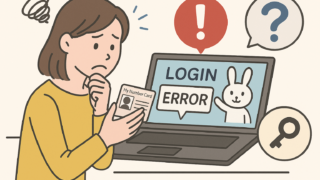

「マイナンバーカードを持っているけれど、マイナポータルにはどうやってログインするの?」
「スマートフォンでログインしたいけれど、カードの読み取り方が分からない……」
このように、初めてマイナポータルを利用するときは、少し戸惑うかもしれません。
マイナポータルは、マイナンバーカードを利用して、行政手続きや自分に関係する情報の確認などができるオンラインサービスです。
この記事では、2026年時点のマイナポータルのログイン方法について、初めて利用する方にも分かりやすいように解説します。
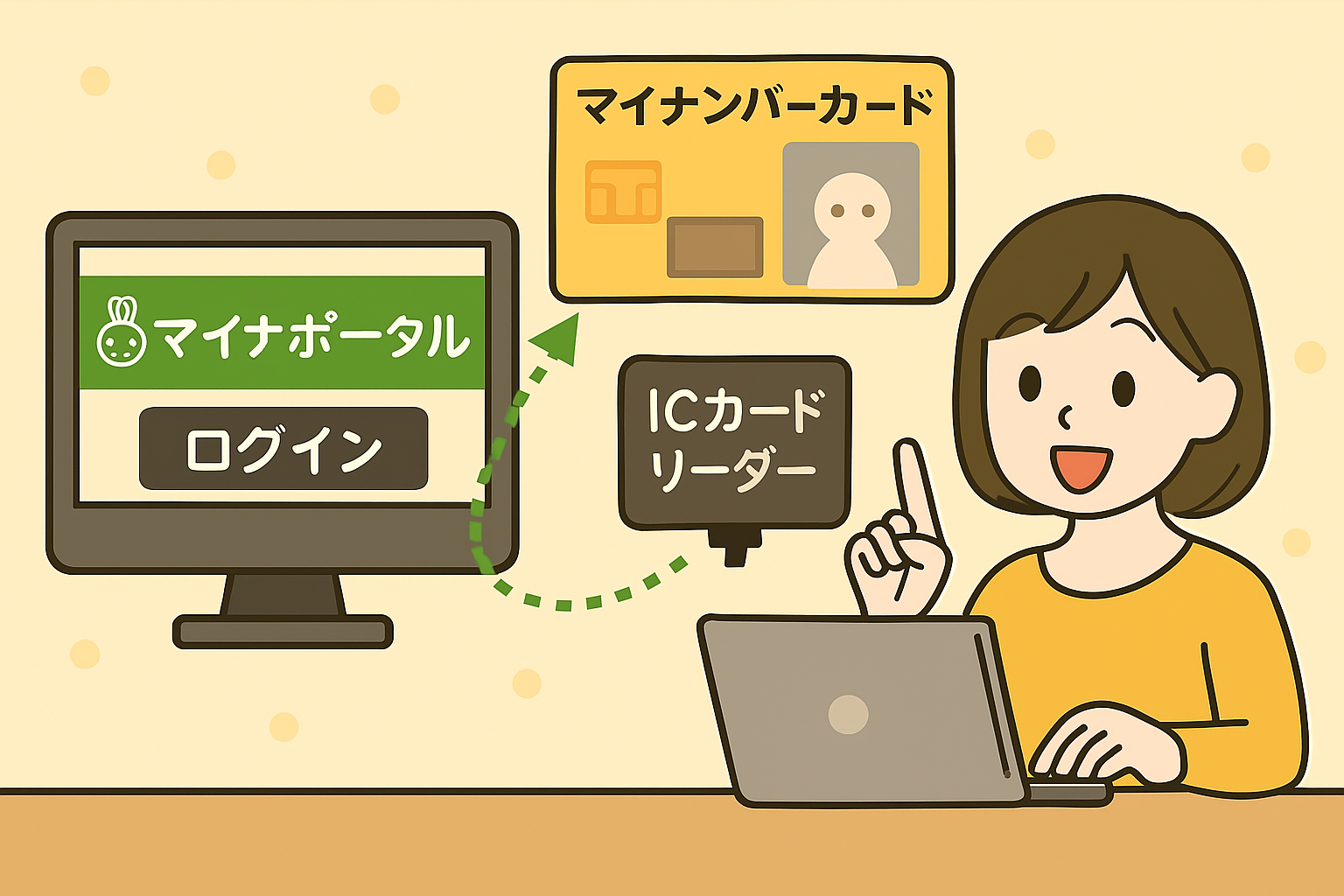
マイナポータルへのログイン方法には、スマートフォンから直接ログインする方法、PCとICカードリーダライタを使う方法、PCに表示した二次元コードをスマートフォンで読み取る方法があります。スマートフォンだけでログインする方法のほか、パソコンとICカードリーダライタを使う方法、パソコンに表示した二次元コードをスマートフォンで読み取る方法も紹介します。

1. マイナポータルのログインに必要なもの
ログイン方法によって必要なものは異なりますが、基本的には次のものを準備します。
- マイナンバーカード
- 利用者証明用電子証明書のパスワード(数字4桁)
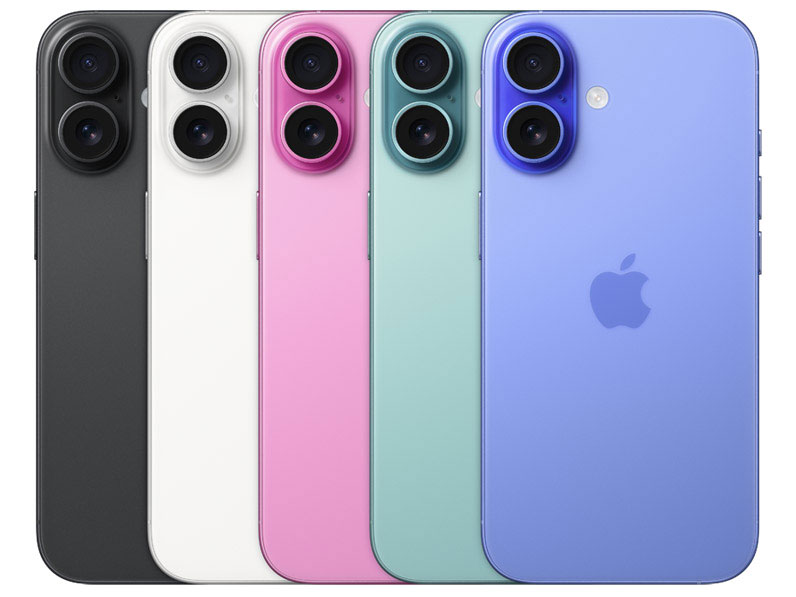
- マイナンバーカードを読み取れるスマートフォン、または対応したICカードリーダライタ
- インターネットに接続できる端末
マイナポータルへのログインでは、マイナンバーカードに設定した利用者証明用電子証明書の数字4桁のパスワードを使用します。
「利用者証明用電子証明書のパスワード」とは?
マイナンバーカードを市区町村の窓口などで受け取った際に設定した、数字4桁のパスワードです。マイナポータルへのログインでは、このパスワードを使用します。
なお、署名用電子証明書のパスワード(英数字混ざりの6〜16桁)とは別のものなので注意してください。
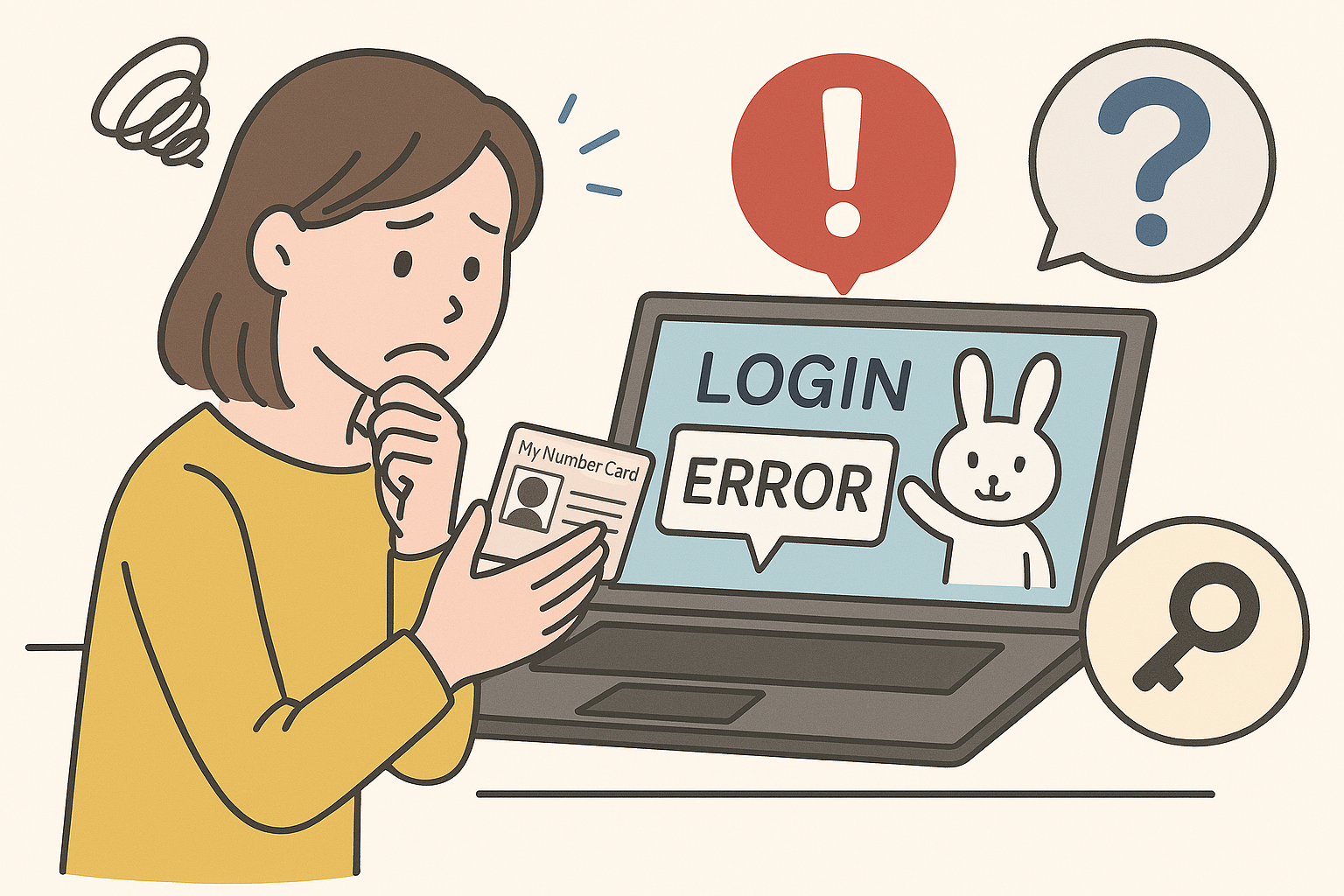
2. 【重要】パスワードは3回間違えるとロックされる
ここは特に注意しましょう。
マイナポータルへのログインに使用する利用者証明用電子証明書の数字4桁のパスワードは、3回連続で間違えるとロックされます。
パスワードが分からないときは無理に入力しない
「たぶんこの番号だったはず」と何度も試すのは避けましょう。パスワードが分からない場合は、無理に入力せず、マイナンバーカードのパスワードに関する公式案内を確認してください。
3. マイナポータルの主なログイン方法
現在のマイナポータルでは、主に次の方法でログインできます。
| ログイン方法 | 必要なもの | 特徴 |
| スマートフォンでログイン | スマートフォン・マイナンバーカード | スマートフォンだけで利用できる |
| PC+ICカードリーダライタ | パソコン・リーダライタ・マイナンバーカード | PC画面で操作しやすい |
| PC+二次元コード | パソコン・スマートフォン・マイナンバーカード | リーダライタが不要 |
マイナンバーカードを読み取れるスマートフォンがあれば、ICカードリーダライタを用意しなくてもマイナポータルにログインできます。
4. スマートフォンからログインする方法
スマートフォンからマイナポータルを利用する方法です。
現在の公式案内では、スマートフォン向けの「マイナアプリ」という名称で案内されています。以前の「マイナポータルアプリ」と表示される情報や案内もあるため、名称が異なる場合があります。
手順1:マイナアプリを準備する
スマートフォンにマイナアプリをインストールします。iPhone、Androidともに対応機種や推奨環境があるため、利用前に確認しておきましょう。
手順2:マイナアプリを起動する
アプリを起動し、マイナポータルへのログインを開始します。
手順3:マイナンバーカードを認証する
画面の指示に従って、マイナンバーカードをスマートフォンで読み取ります。
実物のマイナンバーカードを使用する場合は、カードをスマートフォンの読み取り位置にぴったり密着させます。NFCの読み取り位置はスマートフォンによって異なるため、うまく読み取れない場合は少し位置を調整してみましょう。ケースを外すと読み取りやすくなる場合もあります。カードが認識されるまで動かさないことがポイントです。
手順4:4桁のパスワードを入力する
利用者証明用電子証明書の数字4桁のパスワードを入力します。
ここで3回連続して間違えるとロックされるため、パスワードが分からない場合は無理に入力しないようにしましょう。
手順5:ログイン完了
認証が成功すると、マイナポータルを利用できるようになります。
5. パソコン+ICカードリーダライタでログインする方法
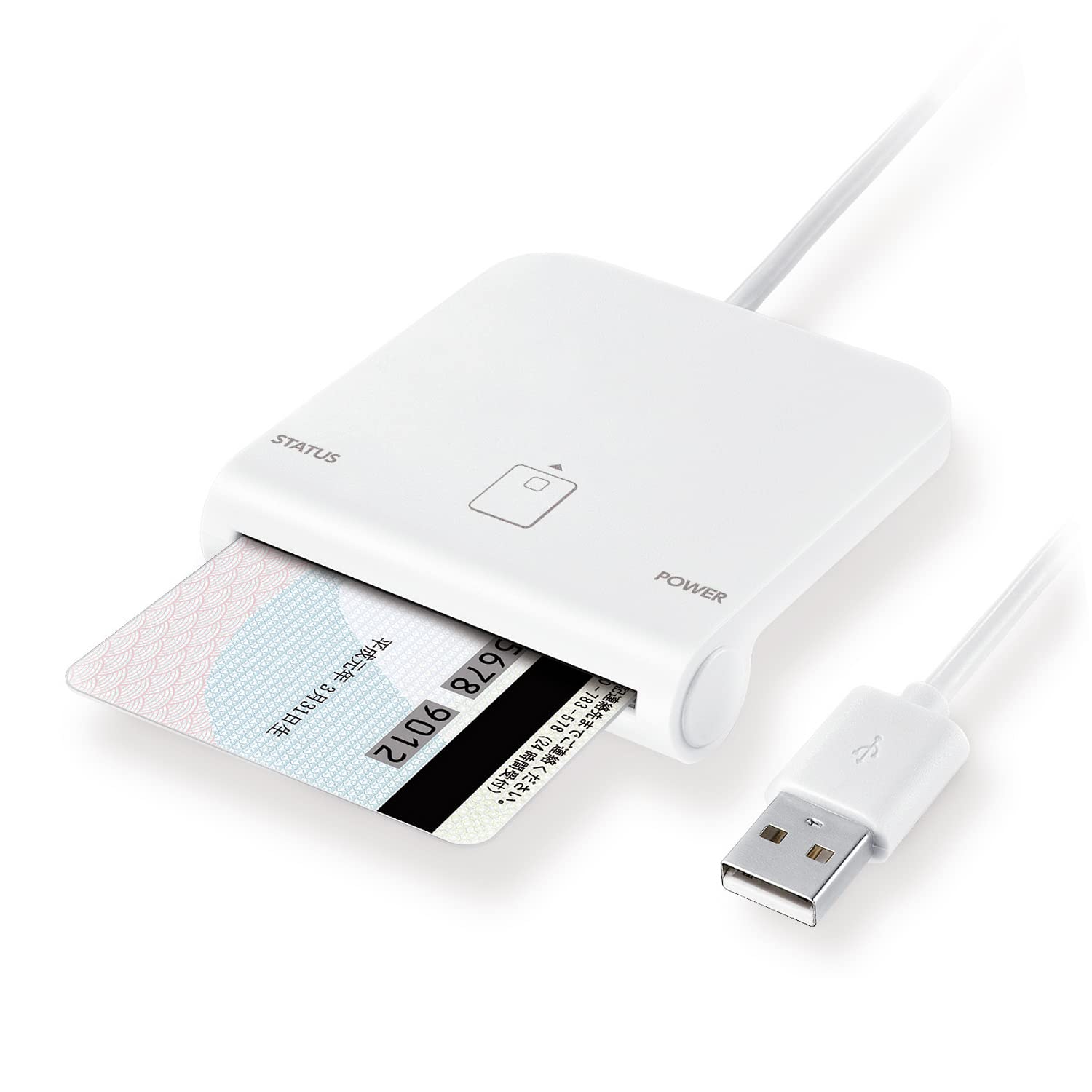
パソコンからマイナポータルを利用する場合、対応するICカードリーダライタを使用する方法があります。
手順1:対応するICカードリーダライタを準備する
ICカードリーダライタなら何でも使えるわけではありません。マイナンバーカードに対応した製品を選ぶ必要があります。
対応機種については、公式に案内されている一覧を確認しましょう。

手順2:マイナポータルにアクセスする
パソコンのブラウザからマイナポータルを開きます。
ログイン画面で、「ICカードリーダライタを使ってログイン」を選択します。
手順3:マイナンバーカードをセットする
ICカードリーダライタにマイナンバーカードをセットします。
手順4:4桁のパスワードを入力する
画面の指示に従い、利用者証明用電子証明書の数字4桁のパスワードを入力します。
手順5:ログイン完了
認証が成功すると、マイナポータルを利用できます。
なお、PC+ICカードリーダライタでログインする場合も、公式案内に従って必要なアプリを準備してください。
6. パソコン+スマートフォンでログインする方法
「パソコンで操作したいけれど、ICカードリーダライタは持っていない」という場合は、二次元コードを使ったログインが便利です。
手順1:パソコンでマイナポータルを開く
パソコンのブラウザからマイナポータルにアクセスします。
手順2:二次元コードを使ったログインを選択する
ログイン画面から、スマートフォンで二次元コードを読み取る方法を選択します。パソコンの画面に二次元コードが表示されます。
手順3:スマートフォンで二次元コードを読み取る
スマートフォンのマイナアプリを起動し、パソコン画面の二次元コードを読み取ります。
手順4:スマートフォンで本人認証する
スマートフォン側でマイナンバーカードの読み取りと、利用者証明用電子証明書の数字4桁のパスワード入力を行います。
手順5:パソコンで操作を続ける
スマートフォンでの認証が成功すると、パソコン側のログインが完了し、そのままパソコンの画面でマイナポータルを操作できるようになります。
7. ログインできないときのチェックポイント
マイナポータルにログインできない場合は、次の項目を確認してみましょう。
- パスワードを間違えていないか:ログインに使用するのは、署名用ではなく「利用者証明用電子証明書の数字4桁」です。
- 3回間違えていないか:数字4桁のパスワードを3回連続で間違えるとロックされます。
- スマートフォンがマイナンバーカードの読み取りに対応しているか:公式の対応機種・推奨環境を確認しましょう。
- カードを正しい位置に合わせているか:NFCの読み取り位置はスマートフォンによって異なります。読み取りに失敗する場合は、ケースを外し、少しずつ位置をずらして試してみてください。
8. マイナポータルのログイン方法まとめ
初めて利用する場合は、まず自分が使っているスマートフォンがマイナンバーカードの読み取りに対応しているか確認しておくと安心です。
ログイン時に使用する利用者証明用電子証明書の数字4桁のパスワードは、3回連続で間違えるとロックされる点に注意しながら、手順を確認して進めてみてください。
最新の対応機種や利用方法については、マイナポータルの公式サイトも確認してください。
コメント