

















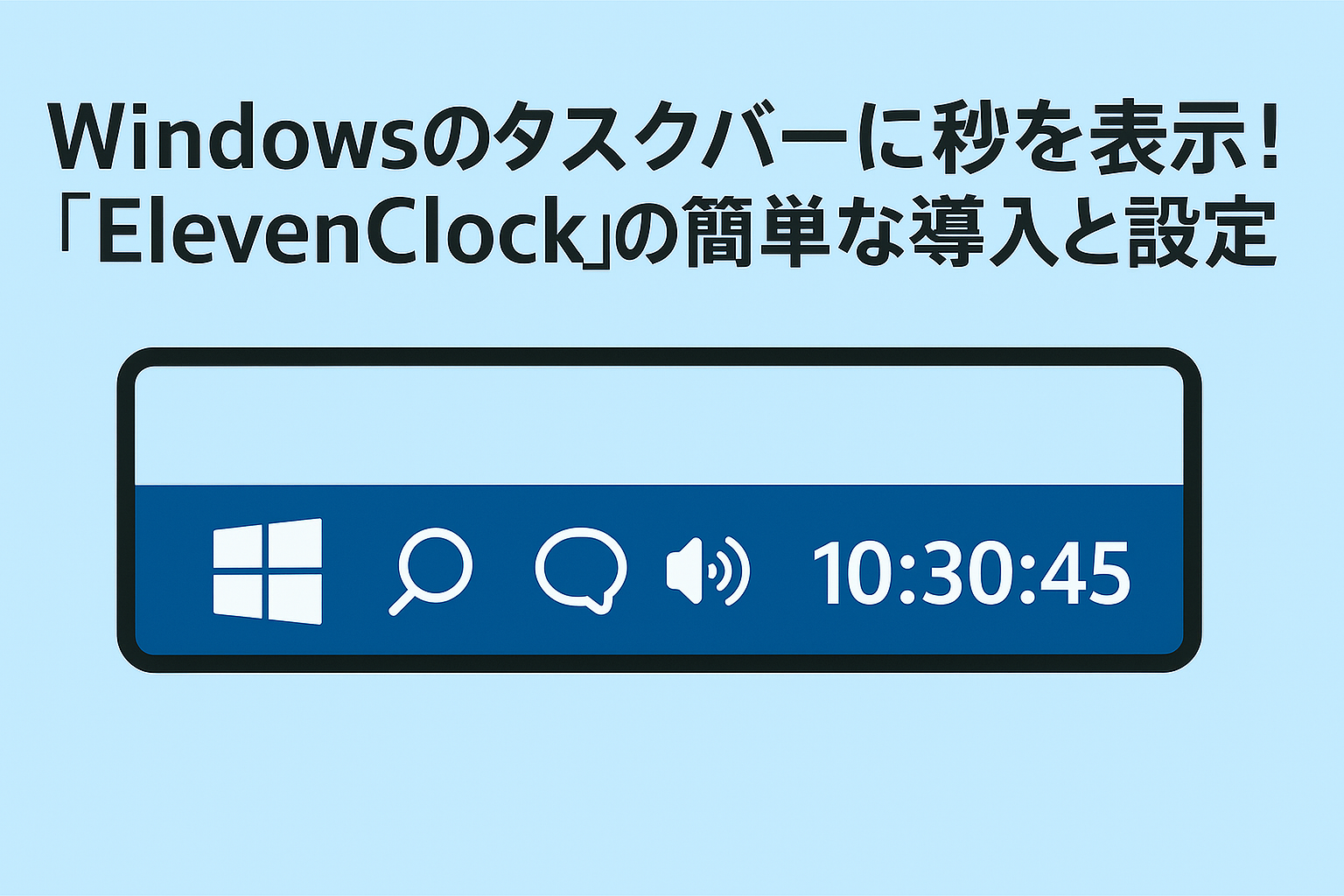
Windowsのタスクバーに表示される時計に「秒」まで表示させたいと考えたことはありませんか? 厳密な時間計測が必要なプログラミングや動画編集、株取引など、デジタル時計として正確な時間を瞬時に把握したい場面では、秒表示は大きな価値を持ちます。
特に、システムの応答速度の確認や、時間軸を意識した作業を行う際、タスクバーの秒表示は外部ツール不要で一目で時間を確認できるという点で極めて実用性が高い機能です。
この記事では、Windows 10とWindows 11それぞれのバージョンに合わせた秒表示の最も確実で安全な設定方法を詳しく解説します。あなたのPC環境に最適な設定を見つけて、より高度な時間管理を実現しましょう。
1. Windows 11での設定方法(標準機能:最も推奨)
最新のWindows 11では、2023年以降の大型アップデートにより、タスクバーの秒表示が「設定」アプリから非常に簡単かつ公式に設定できるようになりました。Windowsを最新の状態にアップデートしている場合は、この方法が最も安全かつ確実です。
手順
- 「設定」アプリを開く
- タスクバーの「スタート」ボタンを右クリックし、「設定」を選択します。
- または、タスクバーの時刻表示上で右クリックし、「日付と時刻を調整する」をクリックすると直接開けます。
- 「時刻と言語」から「日付と時刻」へ進む
- 「設定」ウィンドウの左側メニューで「時刻と言語」をクリックします。
- 右側の表示から「日付と時刻」を選択します。
- 「システムトレイの時計に秒を表示する」を有効にする
- 「日付と時刻」画面を下にスクロールし、「システムトレイの時刻と日付の表示」の項目を探します。
- その中の「システムトレイの時計に秒を表示する(電力消費が増加します)」というチェックボックスにチェックを入れます。
これで、タスクバーの時計にリアルタイムで秒が表示されます。設定は即座に反映されます。
【補足情報:消費電力について】
この設定の括弧内に記載されている通り、秒表示はPCの電力消費をわずかに増加させます。これは、秒を更新するためにPCが1秒ごとにシステムを処理する必要があるためです。
ノートPCをバッテリー駆動で使用する場合や、電力効率を最優先する場合はこの点を考慮しましょう。れます。
2. Windows 11での設定方法(過去のバージョンまたは見つからない場合)
ごく一部の古いバージョンや、何らかの理由で最新の手順で設定項目が見つからない場合は、以下の手順を試してください。
手順
- 「タスクバーの設定」を開く
- タスクバーの何もない場所で右クリックし、「タスクバーの設定」を選択します。
- または、「スタート」ボタン → 「設定」 → 「個人用設定」 → 「タスクバー」の順に進みます。
- 「タスクバーの動作」を展開する
- 「タスクバーの設定」画面を下にスクロールし、「タスクバーの動作」という項目をクリックして展開します。
- 秒の表示を有効にする
- 展開された項目の中に「システムトレイの時計に秒を表示する」というチェックボックスがあれば、それにチェックを入れます。
この設定が見つからない場合は、Windows Updateを実行してOSを最新の状態にすることを強くお勧めします。最新版であれば「1. Windows 11での設定方法(標準機能:最も推奨)」の手順で設定可能です。
3. Windows 10での設定方法:標準機能がない場合の選択肢
残念ながら、Windows 10には標準機能としてタスクバーに秒を表示する設定が用意されていません。Windows 10で秒表示を実現するには、以下の2つのアプローチを検討してください。
3-1. レジストリ編集による方法(上級者・リスク許容者向け)
【重要】システムへの影響と自己責任について レジストリの編集は、誤った操作をするとシステムに深刻な問題が発生する可能性があります。必ず以下の注意点を守り、すべて自己責任で行ってください。
- 事前にシステムの復元ポイントを作成しておくことを強くお勧めします。
- 編集対象のレジストリキーをエクスポートしてバックアップを取っておくと、万が一の場合に元に戻せます。
- Windowsの大型アップデートにより、この設定が無効化されたり、利用できなくなる可能性があります。
手順
- レジストリエディターを開く
Windowsキー + Rを押して「ファイル名を指定して実行」を開き、「regedit」と入力してEnterキーを押します。
- 指定のパスに移動する
- レジストリエディターの上部アドレスバーに以下のパスをコピー&ペーストして移動します。
HKEY_CURRENT_USER\SOFTWARE\Microsoft\Windows\CurrentVersion\Explorer\Advanced
- レジストリエディターの上部アドレスバーに以下のパスをコピー&ペーストして移動します。
- 新しいDWORD(32ビット)値を作成する
Advancedキーを選択した状態で右クリックし、「新規」→「DWORD(32ビット)値」を選択します。
- 名前と値を設定する
- 作成した新しい値の名前を「
ShowSecondsInSystemClock」に変更します。 - 変更後、その値(
ShowSecondsInSystemClock)をダブルクリックし、「値のデータ」を「1」に変更して「OK」をクリックします。
- 作成した新しい値の名前を「
- エクスプローラーを再起動する
- 設定を反映させるため、以下の手順でエクスプローラーを再起動します。
- タスクバーの何もないところで右クリックし、「タスクマネージャー」を開きます。
- 「プロセス」タブで「Windows エクスプローラー」を探して選択します。
- 右下の「再起動」ボタンをクリックします。
- 設定を反映させるため、以下の手順でエクスプローラーを再起動します。
3-2. サードパーティ製アプリの利用(最も現実的かつ確実)
レジストリ編集に不安がある場合や、将来的な安定性、簡単な導入を重視するなら、タスクバーに秒表示を追加するための専用アプリケーションを利用する方法が、最も現実的かつ効果的です。
- 代表的なアプリとして「ElevenClock」などがあります。これらのアプリは、Windowsの標準機能が不足している部分を補うために開発されています。
- 【注意点】 サードパーティ製アプリは、必ず信頼できる開発元からダウンロードし、導入前にセキュリティソフトでスキャンするなど、十分な注意を払って導入してください。
まとめ:環境別・確実な秒表示設定の選択肢
| 環境 | 推奨される設定方法 | メリット | デメリット・注意点 |
| Windows 11 (最新版) | 設定アプリから有効化(手順1) | 最も安全・公式な方法で設定が容易 | わずかに電力消費が増加する |
| Windows 10 | 信頼できるサードパーティ製アプリの利用(手順3-2) | 安定性が高く、PC初心者でも導入しやすい | アプリの選定とセキュリティに注意が必要 |
| Windows 10 (上級者) | レジストリ編集(手順3-1) | 外部アプリ不要 | システム不安定化のリスク、アップデートで無効化の可能性あり |
秒表示を有効にすることで、時間管理がより正確になり、あなたのPC作業の精度向上に繋がるはずです。ぜひ、ご自身の環境に合わせた方法で設定を試してみてください。

コメント